关键字:怎么让win8系统侧边栏显示工具项 win8系统侧边栏显示工具项操作方法
|
用户们可以设置在win8侧边栏可以显示工具项,这样可以操作电脑的时候更加快捷和方便。可是很多用户不知道如何去设置,那么怎么让win8系统侧边栏显示工具项呢?下面小编就和大家介绍win8系统侧边栏显示工具项的操作方法。
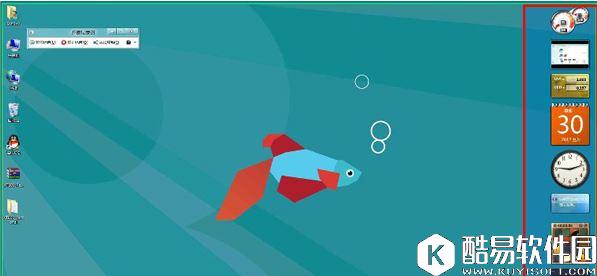
具体方法: 一、先在Win8系统桌面上,右键点击空白位置处,然后选择“小工具”,打开Windows小工具; 二、双击打开Windows小工具里面的工具项,即会在桌面右侧中显示小工具,然后再拖动小工具进行调整; 三、如果要移除桌面边栏,可以将鼠标移动到要移除的小工具,然后点击关闭按钮即可移除对应的小工具; 关于让win8系统侧边栏显示工具项的方法小编就为大家介绍到这了,我们设置好之后,只要通过鼠标移到屏幕右边框,就能把工具项拖出来了,感兴趣的用户,可以参考本篇教程来进行操作。 |
推荐新闻


小编推荐软件专题
推荐内容
- 英雄联盟手游猜拳怎么赢 金克丝猜拳技巧分享(2022-03-06 14:54:40)
- OPPO耳机在哪修改弹窗样式 更改耳机弹窗样式方法(2022-02-08 09:06:49)
- 充电动画怎么打不开了 充电动画介绍(2022-02-06 08:25:23)
- 原神薄荷哪里买 2.3版本薄荷购买位置介绍(2021-12-31 14:17:40)
- 英雄联盟手游组团口令怎么获得 组团口令获取方法介绍(2021-12-22 11:52:15)
- 光遇滑冰场冥想位置在哪里 冥想任务在什么地方(2021-02-18 07:21:47)
- 阴阳师京都万事屋活动攻略 鬼童丸木偶戏复刻(2020-04-08 17:51:58)
- 王牌战士据点模式强力选手推荐 王牌战士据点模式用什么角色好(2019-10-23 16:40:31)
- 天天酷跑骑士喵登场 超高性价比你怎能错过(2017-11-09 12:49:21)
- 排位上分卡住上不去怎么办 王者荣耀狄仁杰铂金段上分秘诀(2017-10-24 14:49:28)


