关键字:win8系统无法开机时怎么进入安全模式 win8系统无法开机时进入安全模式的操作方法
|
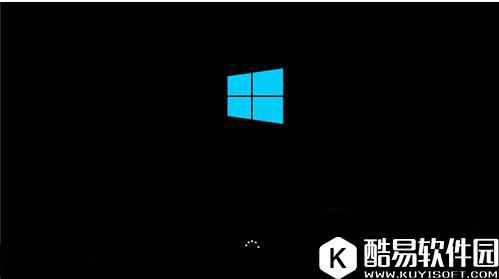
安全模式是windows操作系统中的一种特殊模式,在安全模式下用户可以轻松地修复系统的一些错误。最近win8用户电脑故障导致无法开机,那么这个时候如何才能进入安全模式呢?下面小班就和大家分享 win8系统无法开机时进入安全模式的操作方法,希望对大家有帮助。 其实方法也很简单,我们可以利用win8系统的自动检测功能制造启动故障的假像来开启win8系统的“高级启动”项; 操作步骤: 1、开启电脑电源,然后出现滚动的小圆圈的时候按住电源键强制关机;
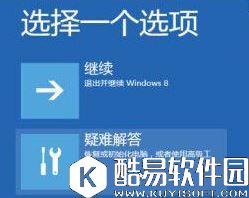
2、重复上述操作2到3次直到出现“选择一个选项”界面“;
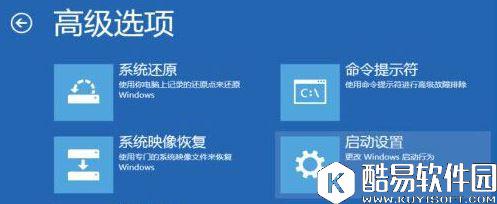
3、点击“疑难解答”选项,然后在接下去的界面选择“高级选项”; 4、然后点击“启动设置”;
5、点击“启用安全模式”选项,即可开机进入安全模式;
6、接下来我们就等待进入安全模式即可。 用户们如果电脑出现故障导致无法开机锦榕安全模式,可以通过小编介绍的win8系统无法开机时进入安全模式的操作方法来进行解决哦。 |

推荐新闻


小编推荐软件专题
推荐内容
- 深空之眼震离月读阵容怎么搭配 震离月读阵容搭配推荐(2022-03-23 14:36:21)
- 航海王热血航线夺命的歌声任务怎么做 夺命的歌声任务流程介绍(2021-12-09 11:40:18)
- 金铲铲之战时空裂痕T0阵容有哪些 s1时空裂痕赛季上分阵容推荐(2021-09-08 15:31:21)
- 梦回大航海苏伊士运河如何开通 苏伊士运河开通方法分享(2021-09-08 15:27:49)
- CF妲己和青霞角色哪个厉害 妲己和青霞仙子属性详情介绍(2021-06-29 14:21:00)
- 噩梦岛手游快速通关阵容攻略(2021-06-27 13:30:10)
- 摩尔庄园手游雪鱼在哪可以钓 雪鱼位置出没时间攻略(2021-06-08 09:25:01)
- 原神风车菊怎么找 原神风车菊位置整理(2020-08-16 18:53:53)
- 神位纷争萨拉天赋怎么选 神位纷争萨拉天赋灵印选择推荐(2019-11-28 13:16:52)
- 云顶之弈9.17版本什么阵容最强 云顶之弈新版本恶魔换形龙阵容简析(2019-09-02 14:45:24)
相关内容
热点内容


