关键字:winxp系统电脑静音快捷键怎么设置 电脑静音快捷键设置方法
|
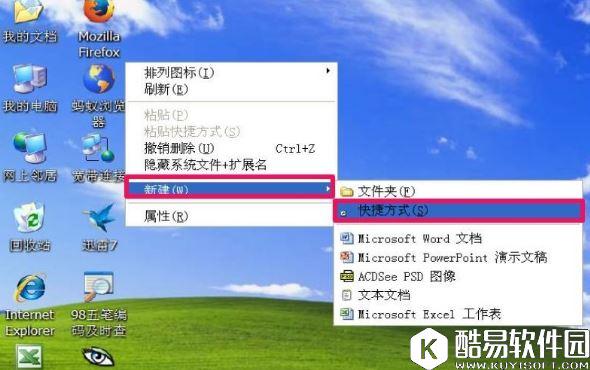
相信有的用户有时候想要让电脑快速的静音吧,这时候我们就可以去设置电脑静音快捷键,这样可以让我们的电脑快速静音了,那么winxp系统电脑静音快捷键怎么设置?今天小编就为大家分享winxp系统电脑静音快捷键设置方法,希望对大家有帮助。 静音快捷方式的操作步骤: 1、先在桌面点鼠标右键,在右键菜单中,选择“新建”子菜单中的“快捷方式”这一项。
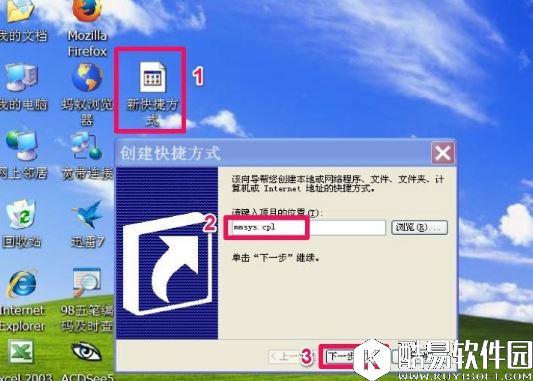
2、创建了一个快捷方式图标,也会弹出一个创建快捷方式向导窗口,在其中输入mmsys.cpl这个词,然后按“下一步”。
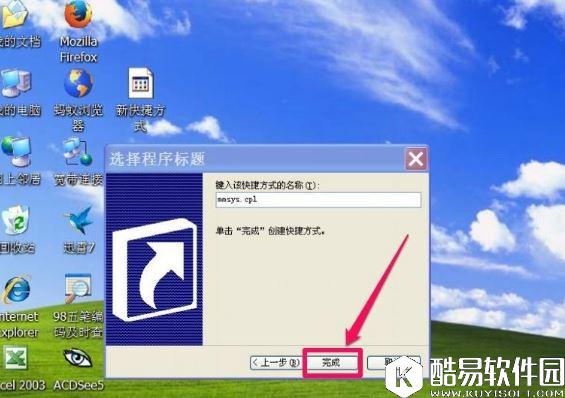
3、当按了“下一步”后,这个快捷方式就创建完成了,再按一下“完成”按钮退出窗口。
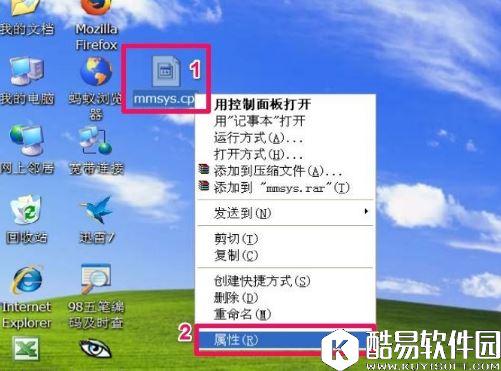
4、然后在这个快捷方式图标上右键,选择菜单中的“属性”这一项。
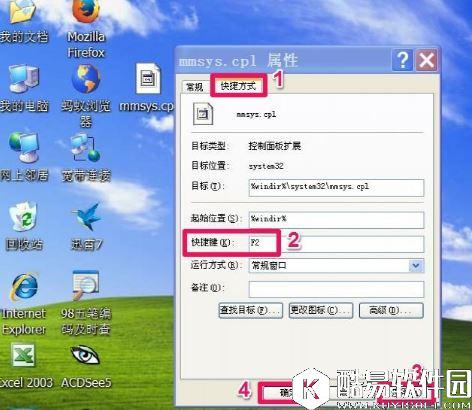
5、在属性窗口,选择“快捷方式”这项,在其下的“快捷键”中,选择一个自已喜欢的快捷键,如F2,设置好后,先按“应用”,再按“确定”。
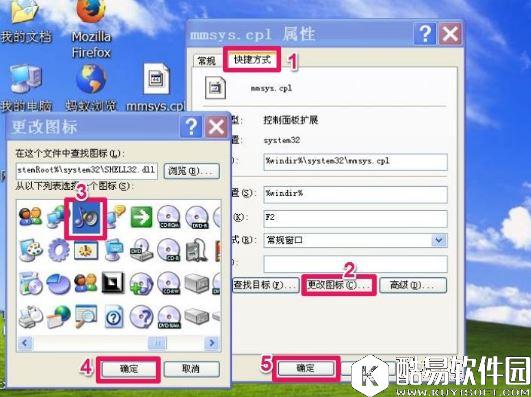
6、虽然已经制作完成了,但图标不好看,也可以换一换,右键属性-》快捷方式-》更改图标,选择一个适合的图标,按“确定”,返回后再按“确定”。这个快捷方式就美观多了。
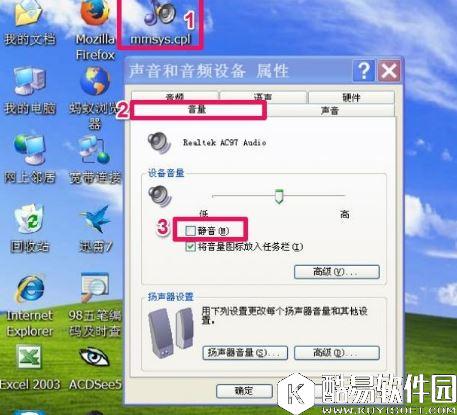
7、先试一试,按F2键,弹出“声音和音频设备属性”窗口,这时可以按Alt+M键,音量下的“静音”的勾选就去掉了,再按一下回车,窗口就消失了。
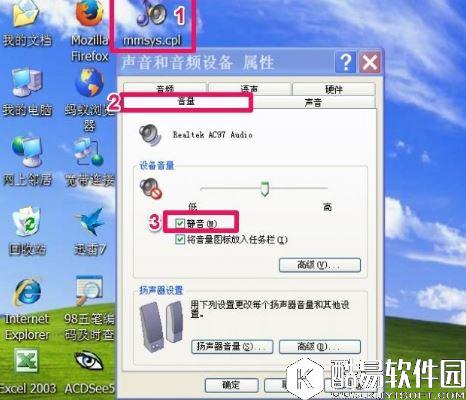
8、再按F2键,调出“声音和音频设备属性”窗口,再按一下Alt+M键,静音又被勾选上了,这是电脑就没声音了。
注意事项: 如果不按F2快捷键,也可以直接双击图标,效果是一样的。 关于winxp系统电脑静音快捷键设置的方法就为大家简单介绍到这了,感兴趣的用户,可以按照上述方法进行操作哦。 |
推荐新闻


小编推荐软件专题
推荐内容
- 美颜相机盲盒怎么开 开盲盒教程分享介绍(2022-03-15 15:51:18)
- 武侠乂心法克制怎么选择 心法克制具体选择推荐(2022-01-31 12:19:10)
- 武侠乂马匹怎么选择 马匹具体选择方法攻略(2022-01-20 16:44:33)
- 小鸡庄园答题1月15日答案是什么 今日小课堂答案介绍(2022-01-17 14:31:08)
- 冰原守卫者古迹碎片掉落位置在哪里 古迹碎片掉落具体位置介绍(2022-01-12 09:48:43)
- 幻塔约瑟芬任务怎么完成 约瑟芬任务完成方法(2021-12-23 11:21:40)
- 坎公骑冠剑未来公主背景故事是什么 未来公主背景故事介绍(2021-09-22 11:08:09)
- #COMPASS远贯与50盾强度分析 COMPASS远贯和50盾厉害吗(2020-02-27 17:07:43)
- 决战平安京女鬼红叶出装推荐 决战平安京女鬼红叶怎么出装(2018-01-17 15:32:58)
- 炉石传说控场青玉萨卡组推荐 炉石传说萨满卡组推荐(2017-09-28 17:37:08)


