关键字:win7提示打印处理器不存在怎么办 win7提示打印处理器不存在如何解决
|
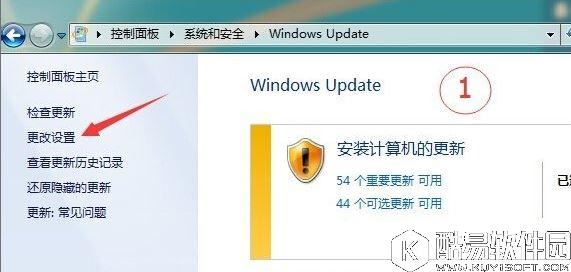
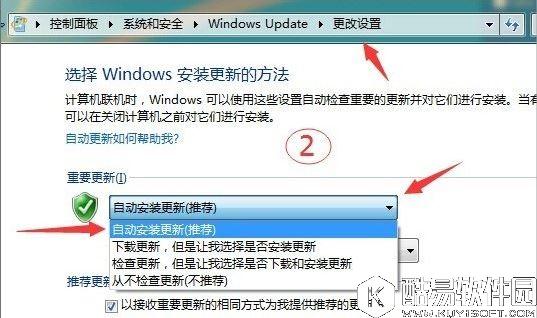
打印机是我们常常会使用到的外部输出设备,最近就有win7用户就反映说打印机会出现打印处理器不存在的问题,那么遇到win7提示打印处理器不存在怎么办?现在小编就为大家介绍win7提示打印处理器不存在的解决方法! 方法/步骤: 1、更改Windows的系统更新为自动更新,已经更改的略过此步骤。
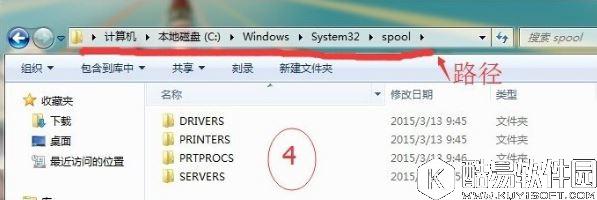
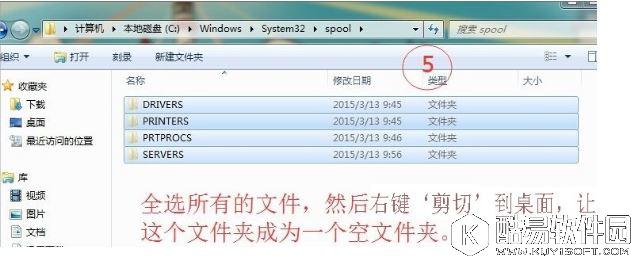
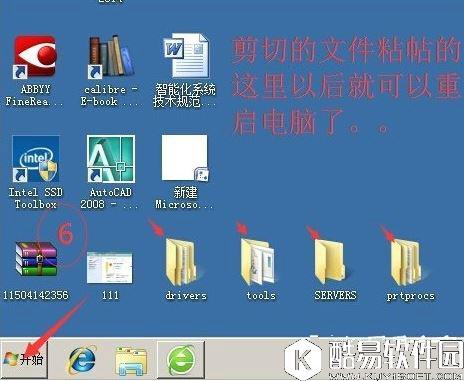
2、将C:windowsSystem32spool文件夹下的文件全部剪切到桌面(备份),然后重启电脑。重启后问题应该解决了(spool文件夹下会自动生成4个文件夹),此时再安装打印机驱动就不会出现‘打印机处理器不存在的问题’。
注意事项: 1、C盘spool文件夹下的文件剪切后最好保存起来,以免有需要找不到。 2、系统更新在打印机驱动装完后,可以改回来,每次开关机自动更新挺烦人。 以上操作步骤就是win7提示打印处理器不存在的解决方法了,有出现相同问题的用户,可以参照本篇教程进行解决,希望该教程对大家有帮助。 |
推荐新闻


小编推荐软件专题
推荐内容
- 原神要怎么进入天工峡密室 天工峡密室进入方法介绍(2022-04-06 14:16:40)
- 奥特曼集结怎么玩 新手玩法介绍(2022-03-12 10:40:23)
- 支付宝怎么设置共同账户 共同账户设置教程(2022-02-23 11:41:50)
- 孩子的行程码在哪里看 儿童行程码查看方法介绍(2022-02-21 09:13:57)
- 37手游斗罗大陆魂师对决福利 最新公测礼包码与兑换码大全(2021-07-22 17:07:48)
- 航海王热血航线假国王的道歉在哪里 假国王的道歉位置攻略(2021-05-08 02:03:28)
- 原神风中万花鹰翔海滩高分飞行路线攻略 风中万花鹰翔海滩飞行路线图一览(2021-03-30 03:34:55)
- PS修图之调亮图片局部区域教你两招(2019-07-30 18:01:44)
- 教你正确使用Premiere录音功能看图操作(2019-05-10 18:02:20)
- 迷你世界小麦怎么种 迷你世界小麦种植方法(2018-02-08 10:46:36)
相关内容
热点内容


