关键字:win10怎么打开注册表 win10打开注册表编辑器方法
|
越来越多的windows用户投入win10的怀抱,发现的问题也越来越多,最近就有小伙伴讨论,win10的注册表编辑器打不开了怎么办?今天小编就win10注册表打不开怎么办一起来看看解决方法。 用户问题描述: Windows10系统的电脑,今天启用了系统的Administrator内置管理员用户,后又切换到原来的用户(微软用户abcdef****@sina.com),但系统的注册表编辑器打不开了,显示C:Windowsregedit.exex文件系统错误(-1073740771)。 因为是启用了系统的Administrator内置管理员用户,再切换到微软用户才发生的注册表编辑器打不开,我就进入本地用户和组 - 用户,右键点击:Administrator - 属性,在打开的Administrator 属性窗口点击:帐户已禁用 - 应用 - 确定;  但是禁用了Administrator内置管理员用户,还是打不开注册表编辑器,错误与原来的同样,显示C:Windowsregedit.exex文件系统错误(-1073740771)。 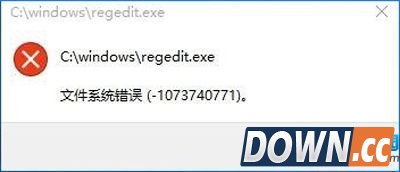 如何设置才能打开注册表编辑器了呢? 通过多方面的探索,终于找到了解决问题的方法。 一是先恢复系统镜像文件: 因为在更改设置中可能对系统文件有所更改。 |
推荐新闻


小编推荐软件专题
推荐内容
- 苹果手机怎么添加照片水印 相机水印设置方法分享(2022-04-06 11:18:47)
- 2022微博虎卡怎么集 集虎卡活动介绍(2022-01-27 15:10:51)
- 2022支付宝万能福卡怎么获得 万能福获取与使用方法(2022-01-21 09:26:47)
- 美团支付设置入口在哪 支付入口设置查找方法(2022-01-11 13:38:58)
- 绝对演绎前期阵容怎么搭配 前期阵容具体搭配方法攻略(2021-12-28 15:14:23)
- 超级人类怎么切换中文 切换中文设置方法(2021-12-22 16:35:02)
- 烟雨江湖乔科怎么打 乔科打法介绍(2021-11-09 14:40:32)
- 王者荣耀手Q互动标识荣耀摘星手怎么完成 每周拥有1次手Q互动标识荣耀摘星手任务攻略(2021-10-28 17:34:35)
- 泰拉瑞亚如何使用兔兔大炮 兔兔大炮使用方法介绍(2021-09-17 11:27:41)
- 金铲铲之战上分阵容有哪些 北地游侠上分阵容推荐(2021-09-05 14:53:59)
相关内容
热点内容


