|
在winxp系统中,有个超级终端的功能,它能使用电脑建立一个服务终端,可以连接很多电脑,非常实用。可是在升级到windows7系统后就找不到这个功能了,那么win7系统如何添加windows超级终端呢?现在就和大家分享win7系统添加windows超级终端的操作方法,希望对大家有帮助。
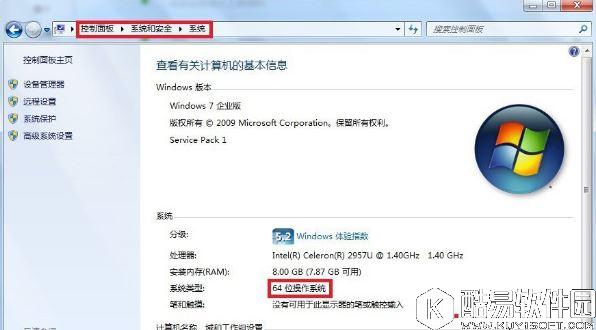
win7系统如何添加windows超级终端? 1、使用Windows7(64位)环境: 对于Windows XP 操作系统来说,超级终端很好用。但是更新了Windows7(64位)操作系统之后,就找不到超级终端软件了(出于安全缘故),如果用户不想使用第三方的类似软件,可以尝试使用Windows XP 操作系统中的超级终端。
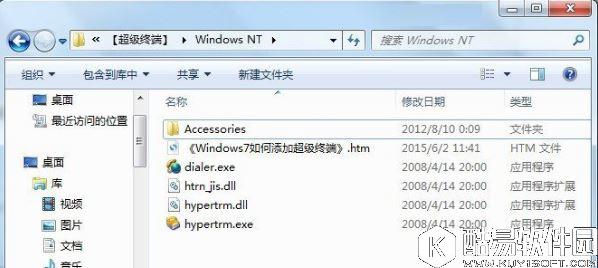
2、如果你有Windows XP 操作系统,可以自行提取,勿忘文件的完整性。如果没有,请移步至系统之家下载超级终端。 3、下载软件、解压(无需安装),打开文件夹(检查文件的完整性)。
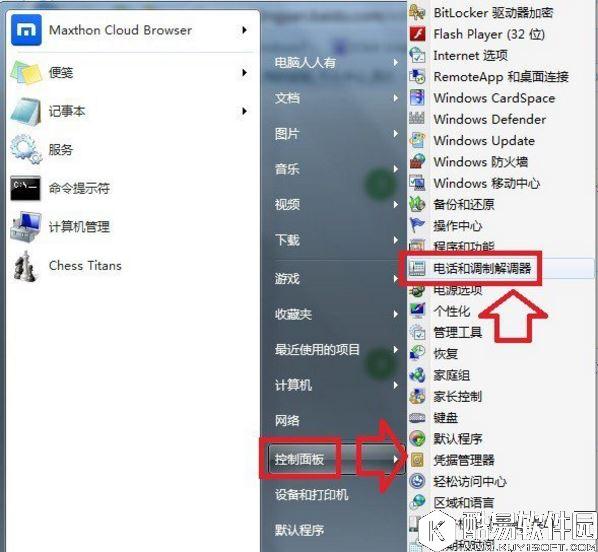
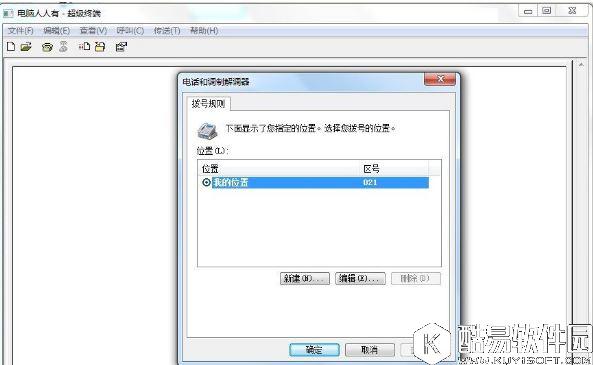
4、首先要在控制面板中设置,步骤如下: 5、开始→控制面板→电话和调制解调器。
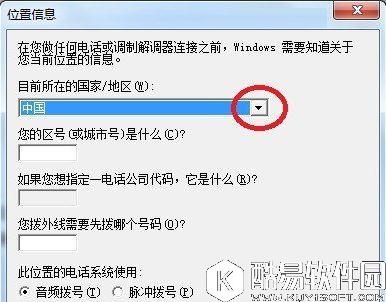
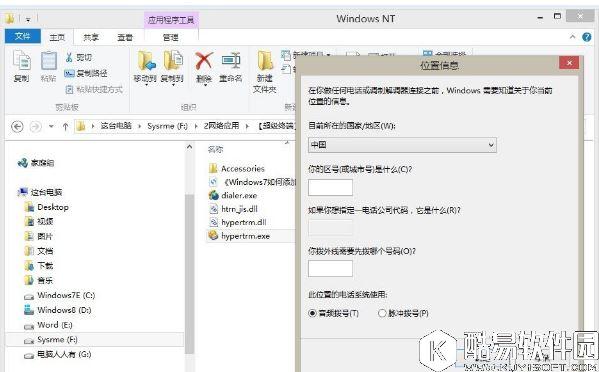
6、打开位置信息→选择国别、区号、电话等相关讯息→确定。
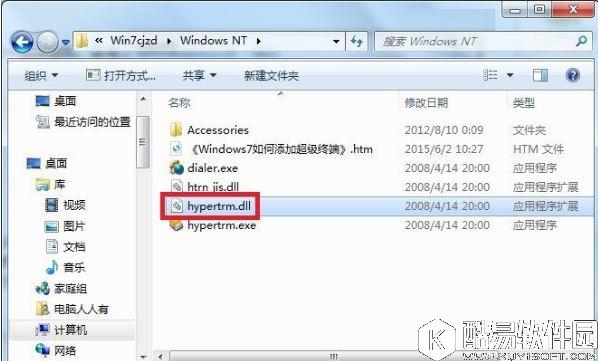
7、如果是自己从Windows XP 操作系统提取的超级终端的程序,确保所有的动态链文件的完整性,比如hypertrm.dll文件可能会没有,找到后保存在同一个文件夹内,否则打开会出错。
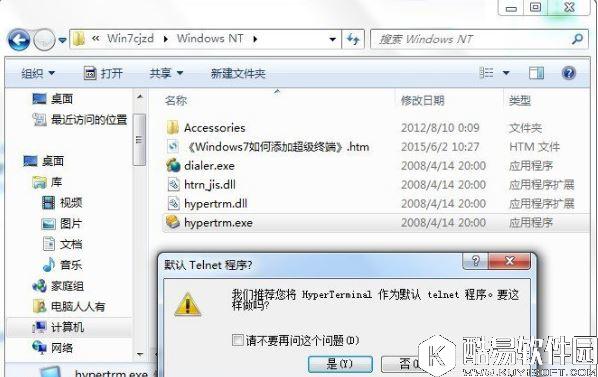
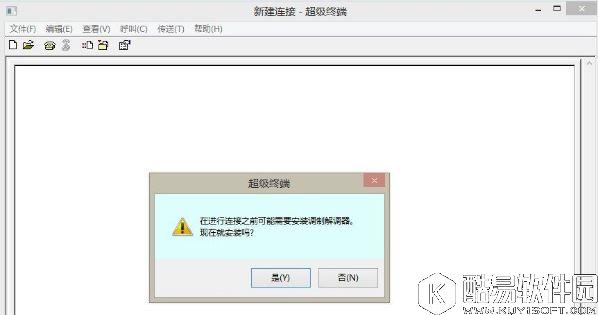
8、设置完毕,即可打开超级终端进行调试。双击打开hypertrm.exe程序,会有一个是否默认的选中项,自行决定,或勾选 请不要再问这个问题 之后再选择(是或否)。
9、如果之前未在位置信息中设置正确的讯息,系统会检测到并提醒用户重新设置。
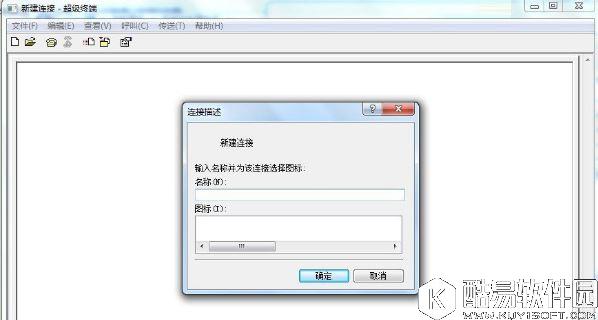
10、此时弹出超级终端的界面(说明程序和操作系统兼容),新建连接的名称。
11、如有多个连接,也可以在这里新建。出错了,点击编辑,输入正确的讯息。
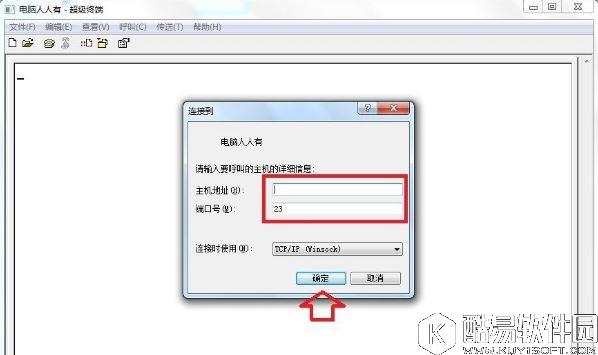
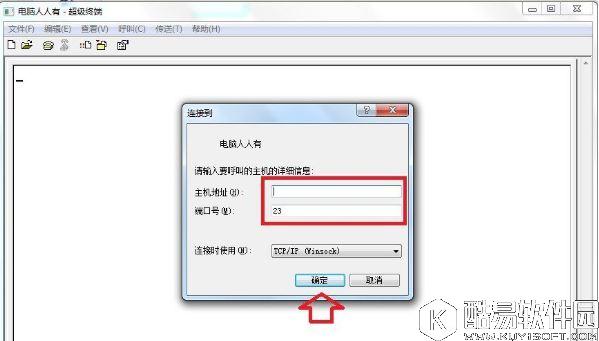
12、输入正确的IP地址。
13、最后,说明一下:什么操作系统无关紧要,要有调制解调器(Modem)才是最关键的。
关于win7系统添加windows超级终端的详细操作方法就和大家分享到这,用户可以通过小编介绍的方法尝试去添加这个超级终端。 |

推荐新闻


小编推荐软件专题
- Win11找不到高清晰音频管理器怎么解决 高清晰音频管理器打开方法(2022-04-10 15:23:59)
- 战龙无双角色怎么玩 角色培养玩法大全(2022-03-25 14:48:41)
- 英雄联盟电竞经理一级团事件卡效果是什么 一级团事件卡效果介绍(2022-03-18 15:21:04)
- 诺亚之心黑方石怎么过 黑方石通关方法(2022-03-01 11:26:38)
- 未定事件簿2022最新兑换码是什么 最新兑换码分享(2022-01-22 11:51:12)
- QQ音乐如何扫描本地音乐 扫描本地音乐方法介绍(2022-01-19 14:35:56)
- 三国志幻想大陆大乔完美出游怎么选择 大乔完美出游具体选择方法(2022-01-12 16:50:59)
- 永劫无间怎么调语音音量 调语音音量方法介绍(2021-09-22 10:30:58)
- 泰拉瑞亚肉山后boss怎么打 肉山后boss详细打法(2021-09-20 12:39:54)
- 纸嫁衣2奘铃村第二章怎么过 第2章通关流程(2021-08-10 15:37:45)


