关键字:win7系统ie主页被锁定怎么办 如何解决win7系统ie主页被锁定
|
ie浏览器打开默认是ie浏览器的主页,有的用户不想使用ie浏览器的主页想要修改可是有用户发现ie浏览器主页被锁定了无法修改,那么win7系统ie主页被锁定怎么办?下面就和大家详细的介绍win7系统ie主页被锁定的解决方法。
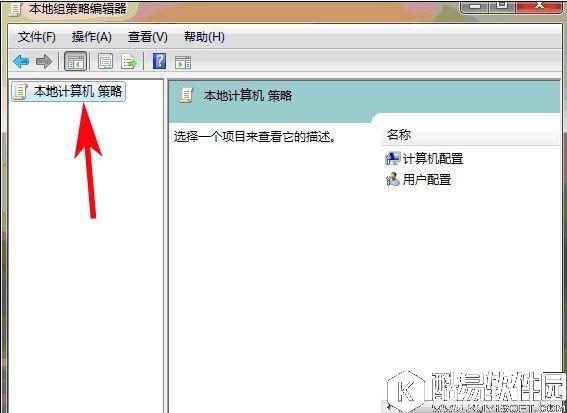
1、点开始图标,点运行,在运行框里面输入gpedit.msc这个是组策略的命令。
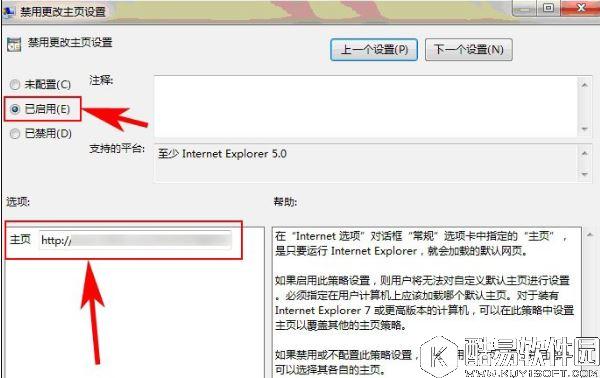
2、进入本地组策略编辑器后,以此打开:用户配置 → 管理模块 → Windows组件 → Internet explorer → 找到:禁止更改主页设置 → 点击进入,在里面可以看到被设置为了已启用,下面主页框可以设置一个你喜欢的主页。
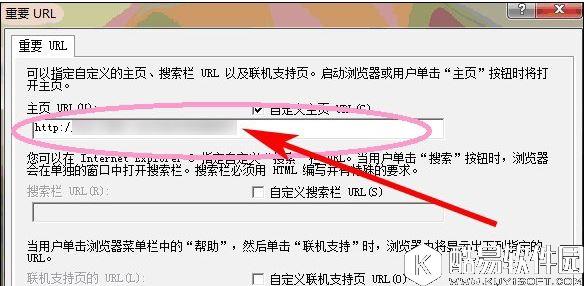
3、接下来你还需要打开:用户配置 → Windows 设置 → Internet Explorer → URL → 重要URL,在里面设置自己主页。
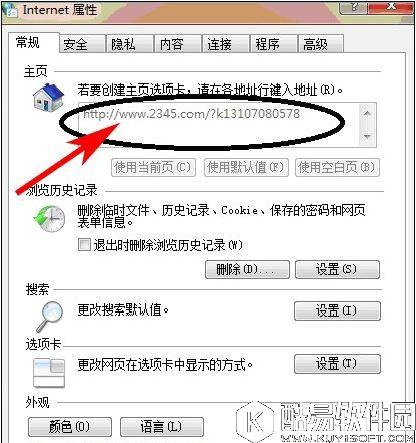
4、设置完后你在IE图标上点属性,你会发现你的主页已经换成自己喜欢的网站,且不能修改的那种。 关于win7系统ie主页被锁定的解决方法就和大家介绍到这里,有出现ie浏览器被锁定的用户,不妨参考小编介绍的方法来进行操作。 |
推荐新闻


小编推荐软件专题
推荐内容
- 龙之国物语怎么买氪金才最划算 氪金购买礼包方案(2022-04-01 16:19:32)
- 广西人社认证手机怎么认证 广西人社手机认证步骤(2022-02-24 16:56:35)
- 三国志幻想大陆糖灯绘影答案是什么 糖灯绘影武将答案分享(2022-01-26 10:27:01)
- 猎魔村物语性格属性一览 猎魔村物语选什么性格好(2020-03-27 16:17:48)
- 冒险岛2每日任务 奇妙味道、大力士、华丽休假(2017-10-10 16:10:45)
- 天天酷跑小护士技能作用详解(2017-09-18 11:01:38)
- 齐天战神职业试炼(2017-07-12 14:19:07)
- 光明大陆兽王怎么玩 兽王打法心得分享(2017-06-30 11:00:53)
- 王者荣耀成吉思汗高阶干货:王者哈士奇 野区狩猎修罗场(2017-06-15 18:55:15)
- 王者荣耀大乔送你回家 大乔辅助技巧解析(2017-05-02 14:41:06)


