关键字:win8应用商店下载的软件保存在哪 如何找到应用商店下载的软件保存保存位置
|
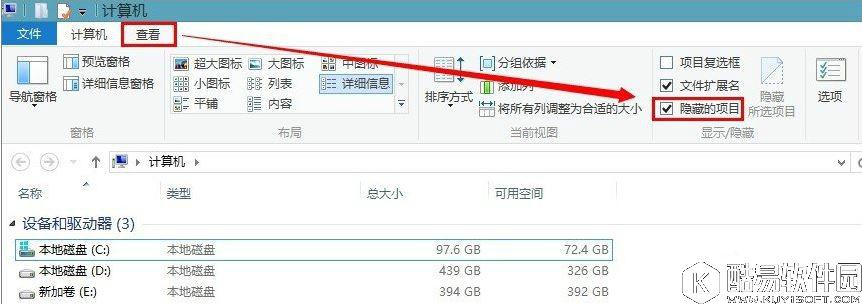
相信很多win8用户经常在应用商店下载软件,一般来说应用商店下载的软件基本都保存在系统盘,可是很多用户都不知道软件具体在系统盘的哪个位置。那么win8应用商店下载的软件保存在哪?下面小编就和大家简单介绍下win8应用商店下载软件的保存位置。 win8应用商店下载的软件保存在哪? 1、进入我的电脑,选把隐藏文件给显示出来,如下图所示操作。
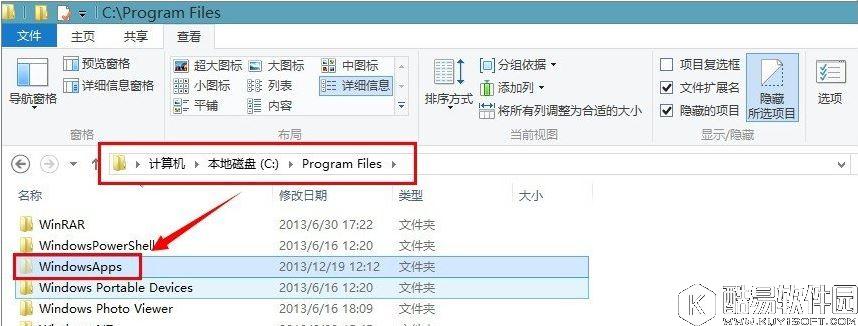
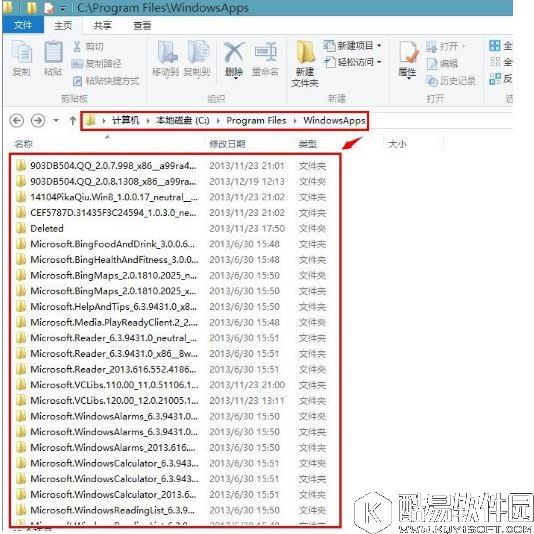
2、进入C:Program Files文件夹下找到WindowsApps 该文件夹就是存放应用商店中下载下来的软件。
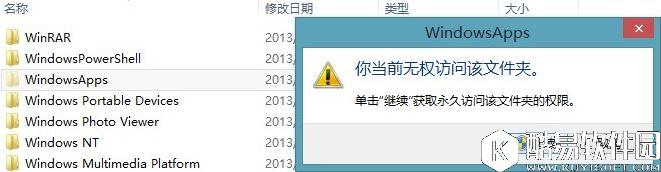
3、此时如果双击WindowsApps是打不开该文件夹的。会弹如如下图所示的提示。
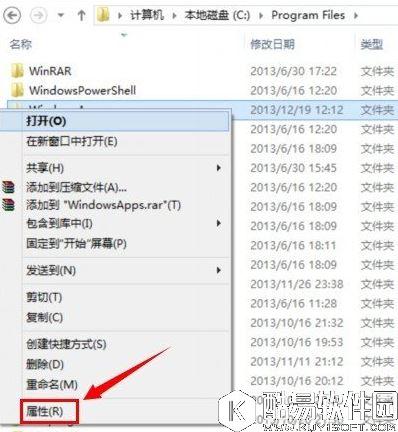
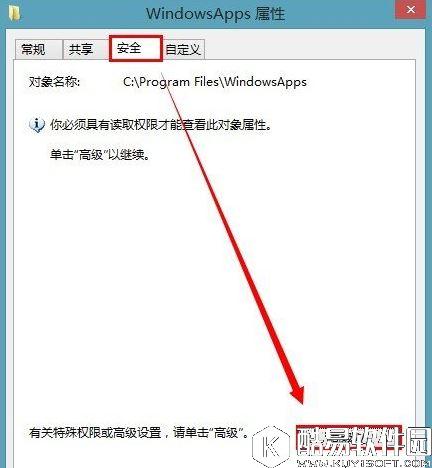
4、需要把该文件夹的所有权赋予管理员账号上才可以打得开的。在WindowsApps点击鼠标右键。选择【属性】。
5、进入WindowsApps文件夹的属性设置界面中依次点击【安全】----【高级】。
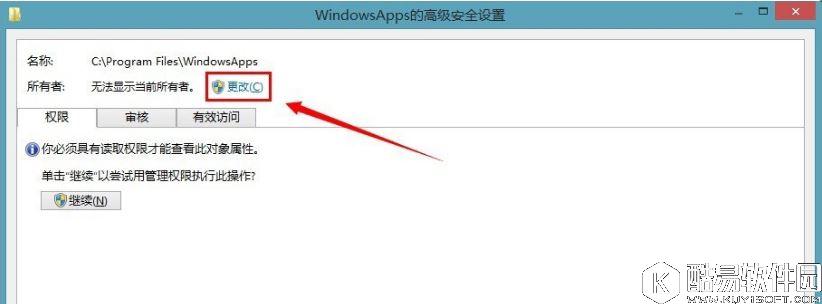
6、在WindowsApps的高级安全设置中点击【更改】。
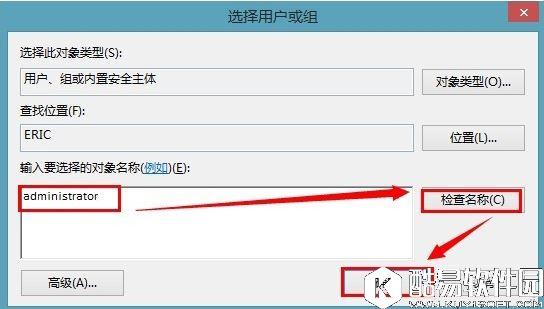
7、输入要选择的对象名称框下面输入administrator 再点击【检查名称】----【确定】。
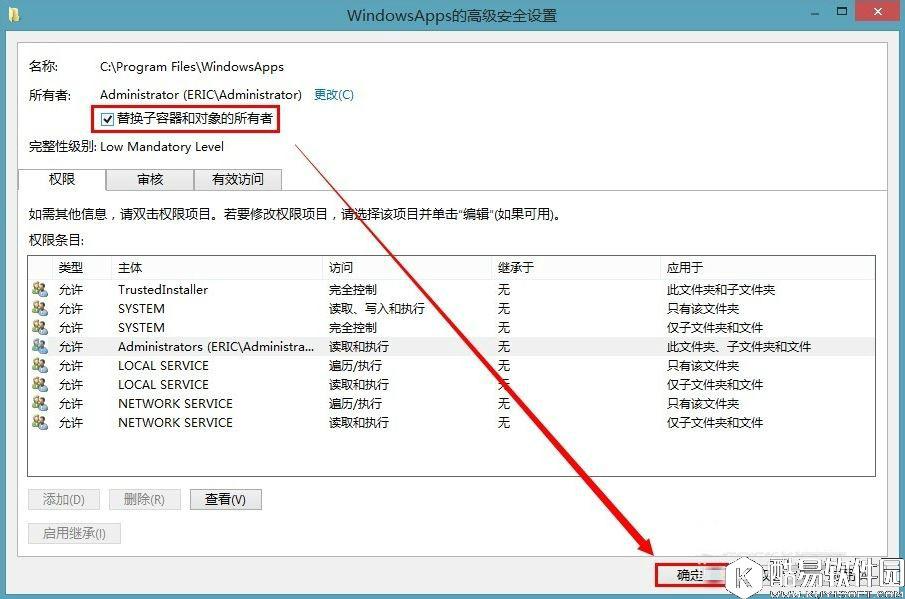
8、WindowsApps的高级安全设置界面中勾选【替换了容器和对象的所有者】这样WindowsApps文件夹的下级文件夹打开的时候就不会出现上面的提示了。最后一定要记得点击【确定】。
9、再双击WindowsApps文件夹看看如下图所示:
10、打开了以后,你可以删除一些你不要的文件,以增大硬盘的使率。 上述内容介绍的就是关于win8应用商店下载软件的保存位置了,不清楚应用商店下载软件保存位置的用户,可以通过本篇教程来进行了解。 |
推荐新闻


小编推荐软件专题
推荐内容
- 原神2.6版本可以获得多少免费的原石 获得原石总数一览(2022-03-30 14:20:57)
- 抖音吗咿呀嘿摇头视频怎么做 蚂蚁呀嘿拍摄教程介绍(2022-02-17 13:53:12)
- 金铲铲之战神盾神射阵容怎么玩 神盾神射阵容玩法介绍(2022-02-15 11:16:50)
- 我的世界掠夺者怎么出现 掠夺者刷新机制介绍(2021-12-31 16:48:42)
- 英雄联盟手游资产等级怎么提升 资产等级快速升级方法分享(2021-10-20 11:24:35)
- 原神青蛙聚集点在哪里 2021青蛙采集路线(2021-06-21 14:48:29)
- 公主连结月卡党怎么玩 公主连结国服月卡党发展思路(2020-04-20 09:45:51)
- 我的起源变异严风兽获取途径 我的起源变异严风兽刷新点(2019-11-14 15:52:20)
- 王者荣耀峡谷寻宝如何快速凑满祝福值 峡谷寻宝祝福值获取攻略(2017-10-24 16:09:19)
- 王者荣耀新英雄离售价(2017-08-07 17:04:19)


