|
dns的全称是domainnamesystem,当您连上一个网址在url打上的时候可以说就是使用了dns的服务了。那么遇到win7系统dns服务器未响应怎么办?解决方法很简单,下面就和大家分享win7系统dns服务器未响应的解决方法。 win7系统dns服务器未响应怎么办? 1、遇到这种情况,首先是先看看其它人的电脑或你的手机等设备连接网络是否正常、是否能打开网站;
2、如果其它设备也都打不开,那当然是你们的网络有问题了;
3、否则就是你的电脑有问题了,这时首先尝试重启下电脑吧。
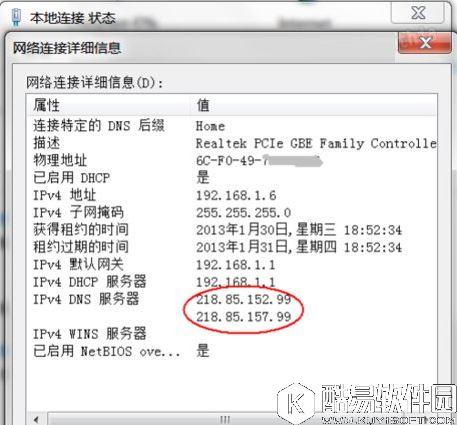
4、电脑重启后还不行,可以尝试将自己的DNS地址固定为一些免费的、速度比较快的DNS,比如:114.114.114.114(或者114.114.115.115)等。
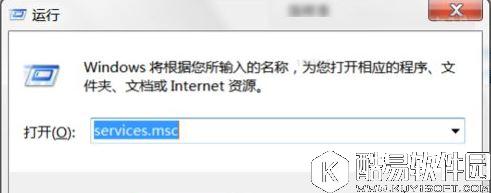
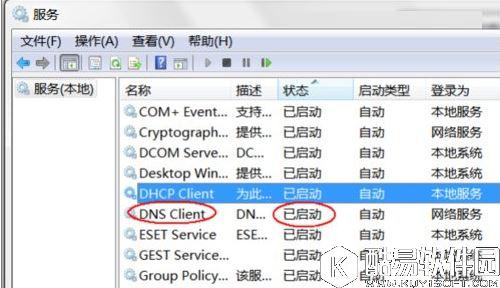
5、一般,这时应该OK的。如果OK,则可能是你的DNS服务没有开启。可按windows键+R键,在打开的“运行”对话框中,输入“services.msc”,并点击“确定”;
6、在打开的“服务”窗口中,找到“DNS Client”服务,如果此服务没有开启,则“启动”之。当然,建议同样启动“DHCP Client”服务;
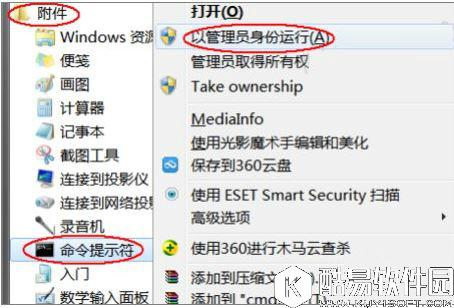
7、而如果DNS服务已经开启,或者设置了正确的DNS也无效,这里一般是电脑其它问题; 8、如果这时可能是个别网站或WEB程序不能打开,或网络极不稳定,可以尝试以管理员身份运行DOS命令行:
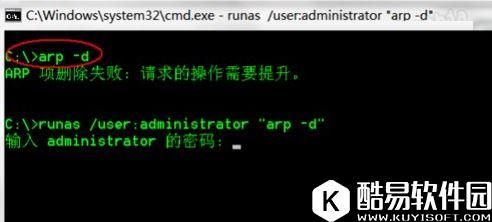
9、并在命令行下运行“arp -d”命令:
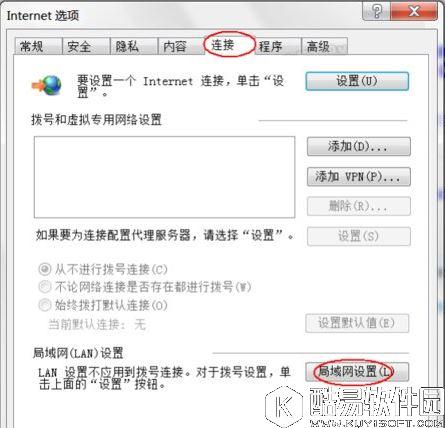
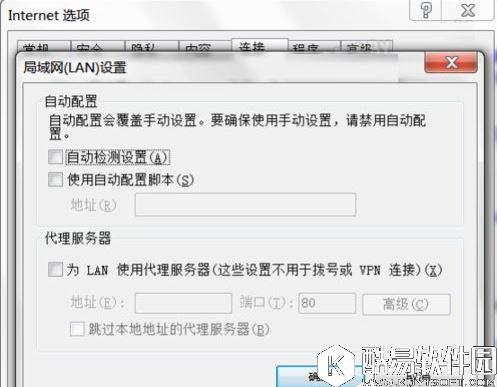
10、如果还不行,则可以检查是否使用了代理。打开IE的“Internet选项”对话框,切换到“连接”选项卡;
11、点击“局域网设置”后,取消弹出对话框里面的所有复选框;
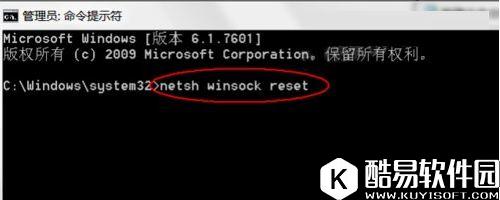
12、如果还不行,则尝试以管理员身份运行DOS,在命令行下运行“netsh winsock reset”命令;
关于win7系统dns服务器未响应的解决方法就为大家介绍到这了,如果你也遇到这样的问题,不妨试试上述方法。 |

推荐新闻


小编推荐软件专题
- 闲鱼如何删除全部聊天记录 删除全部聊天记录方法介绍(2022-03-30 14:04:22)
- 3dmax缩放工具如何使用 缩放工具使用方法介绍(2022-03-23 16:58:53)
- 淘宝如何进入天天特卖 进入天天特卖的方法(2022-01-11 09:47:31)
- 安卓微信边写边译功能在哪 边写边译功能介绍(2022-01-09 11:34:01)
- 哈利波特魔法觉醒历火和火鸟怎么克制 历火和火鸟克制技巧分享(2021-09-14 15:48:47)
- 崩坏3爱莉希雅圣痕怎么样 爱莉希雅圣痕强度与套装技能介绍(2021-09-01 11:35:17)
- 天刀手游移花伙伴推荐 天刀手游移花带什么伙伴好(2020-09-21 14:10:01)
- Sky光遇暴风眼通关路线 光遇伊甸之眼怎么走(2020-07-08 14:06:39)
- 新笑傲江湖宠物洗髓方法 新笑傲江湖宠物洗髓技巧(2020-01-06 14:00:54)
- 明日之后南瓜树精打法 乐园南瓜树精怎么打(2019-11-15 17:01:22)
- Win10电脑提示系统停止响应怎么解决 解决系统停止响应有效方法
- win10任务栏没反应怎么办 win10任务栏无响应解决方法
- Mac系统强制关机方法 Mac系统失去响应怎么办
- win7显示器驱动程序停止响应后又恢复了怎么办
- win7英雄联盟登陆服务器未响应怎么办 英雄联盟登陆服务器未响应解决方法
- win8系统打开网页提示shockwave flash 未响应怎么解决
- win10系统运行wps无响应怎么办
- 搜狗输入法停止工作怎么解决
- Win10预览版11082打开PowerShell无响应 打开PowerShell无响应解决方法
- Win10预览版11082打开PowerShell无响应怎么办


