关键字:win7系统如何删除windows media center功能
|
很多win7用户在操作系统的时候,常常会发现有很多功能是我们不常使用的,其中就包括windows media center功能了,而且这个功能还会占用网络检查更新。那么我们如何删除windows media center功能呢?今天小编就来和大家介绍win7系统删除windows media center的操作方法,希望对大家有所帮助。
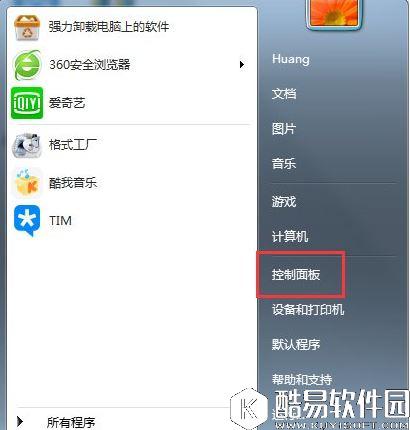
方法/步骤: 1、在开始菜单中打开控制面板。
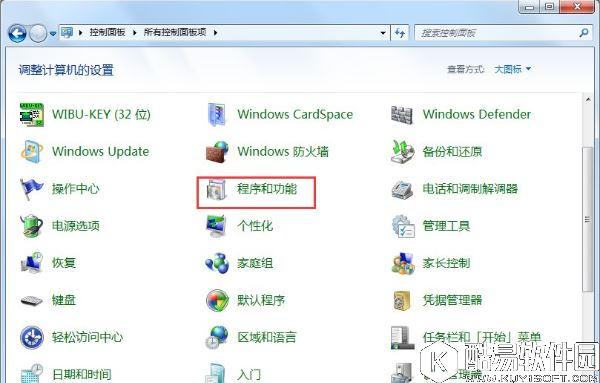
2、在控制面板中打开“程序和功能”。
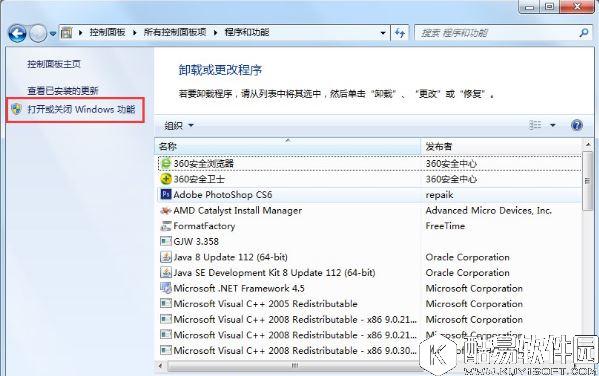
3、在程序和功能中点击“打开或关闭Windows功能”。
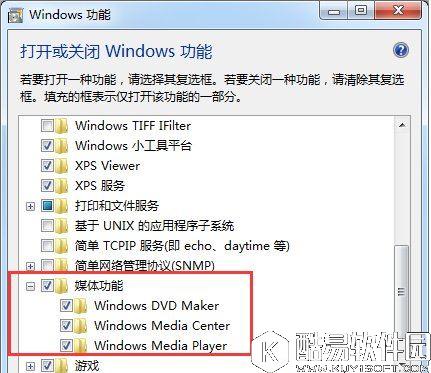
4、在Windows功能列表中,拖动滑块到最底部,找到“媒体功能”,点击左边的“+”符号展开子列表。
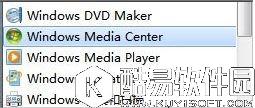
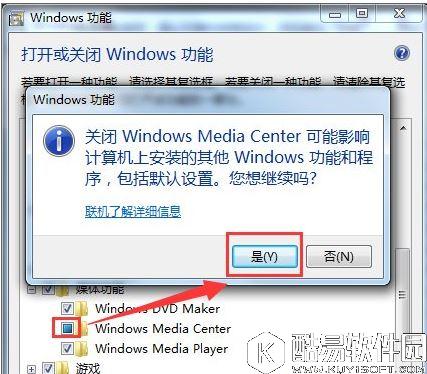
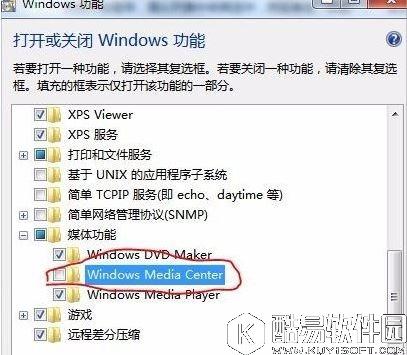
5、把Windows Media Center前面的勾选去掉,在提醒是否继续中选择“是”,此时勾选已被去掉,然后再点击“确定”。
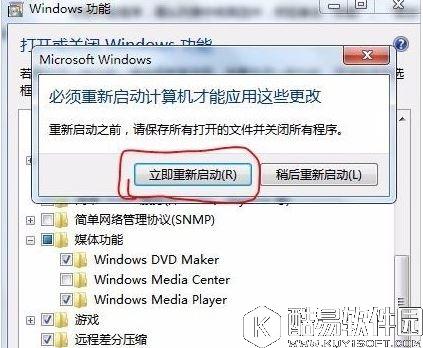
6、设置完毕后,需要重新启动电脑才能完成更改。重启完毕后,Windows Media Center就消失了。
关于win7系统删除windows media center功能的操作方法就为大家介绍到这里了,不清楚windows media center如何删除的用户,可以参考上述操作方法来进行解决。 |
推荐新闻


小编推荐软件专题
推荐内容
- 微信免提为什么打不开 免提打不开解决方法介绍(2022-03-16 17:23:06)
- ai怎么制作搅拌车效果图 搅拌车效果图制作步骤(2022-02-14 11:52:26)
- 拳皇97怎样快速安装 安装步骤详细介绍(2022-02-09 14:15:24)
- 华为鸿蒙系统升级时间表 HarmonyOS2适用于哪些手机型号(2021-06-10 09:17:03)
- 忘川风华录pvp阵容推荐 最强pvp阵容搭配攻略(2021-03-24 01:33:44)
- 极限竞速地平线4推荐车辆 新手上手最快车辆推荐(2021-03-12 09:45:38)
- 幻书启世录什么英雄开局好 幻书启世录新手开局英雄推荐(2020-12-17 15:09:58)
- 阴阳师孟婆喜迎加强 不知火化鲸克星终于来了(2020-01-02 11:14:00)
- 老毛桃U盘启动盘制作工具使用方法介绍(2019-01-31 18:01:20)
- 王者荣耀8月28日版本更新内容一览 七夕活动开启(2017-08-28 22:12:44)


