关键字:winxp系统ie缓存文件夹在哪 打开ie缓存文件夹位置的操作方法
|
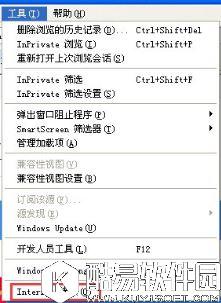
相信对于ie浏览器用户们都不陌生,我们常常会去使用ie浏览器缓存一些文件,可是之后很多用户想要打开缓存文件的时候,却不知道ie缓存文件夹在哪了。那么如何打开ie缓存文件夹的位置呢?下面就为大家详细的介绍winxp系统ie缓存文件夹位置。 ie浏览缓存文件在哪? 1、打开IE浏览器,点击菜单栏的工具——》Internet 选项,如图:
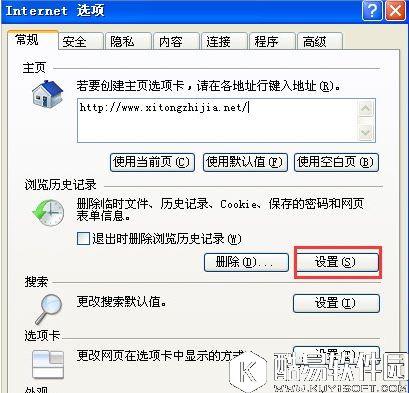
2、进入常规,选择浏览历史记录中的设置,如图:
3、如果你的缓冲文件比较多,会提示这样的提示框,不用管它,点击确定即可,如图:
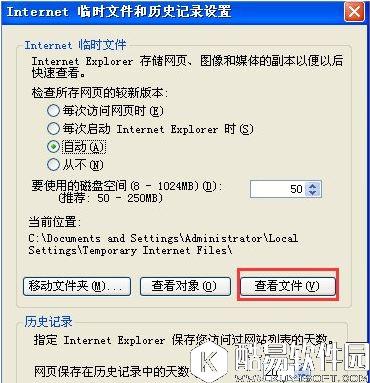
4、在临时文件与历史记录设置对话框里,点击如图的查看文件。
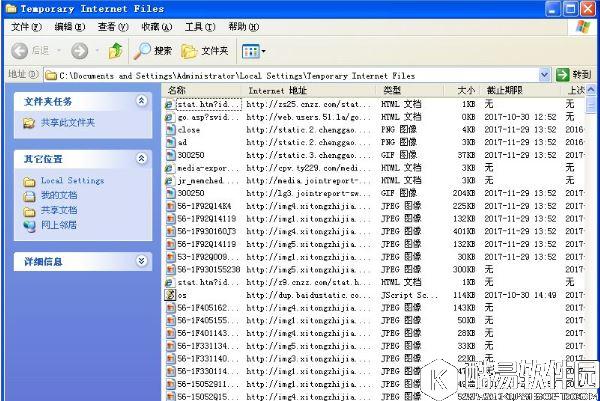
5、打开的文件夹,就是IE缓冲的文件所在,当然你也可以记住这个文件夹地址,直接打开也可以。只是我们很多时候记不住,就采用前面的教程找到。
通过上述操作步骤用户就可以找到winxp系统ie缓存文件夹的位置了,还不知道的用户,快来看看小编介绍的方法吧。 |

推荐新闻


小编推荐软件专题
推荐内容
- 网易云音乐怎么听书频道 切换听书频道教程介绍分享(2022-03-24 15:12:46)
- 青年大学习第九季第十期题目和答案是什么 第九季第十期答案介绍(2022-02-16 15:58:50)
- 哈利波特魔法觉醒默默然怎么使用 默默然卡组具体搭配推荐(2022-01-20 17:13:39)
- 鸿蒙怎么关掉充电提示音 充电提示音关闭方法(2022-01-19 15:18:24)
- 口袋妖怪究极绿宝石5吸取拳在哪里学习 吸取拳学习方法介绍(2022-01-04 17:50:41)
- 武林闲侠兑换码有哪些 最新兑换码分享(2021-11-18 14:49:33)
- 英雄联盟手游战区排名怎么设置 战区排名显示设置方法介绍(2021-11-18 14:49:21)
- 光遇飞翔季物品有些什么 飞翔季全物品介绍(2021-09-07 11:42:38)
- 炉石传说酒馆战棋托奇空城打法(2019-11-11 16:24:14)
- PS抠图注意事项:进行图片边缘处理完善细节(2019-07-22 17:55:34)


