关键字:win7系统如何显示任务管理器pid号 win7系统显示任务管理器pid号操作方法
|
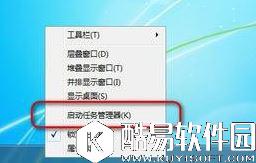
pid是进程的序号,当我们运行程序的时候,cpu会分配给程序的一个进程id号,用于唯一标识该进程。那么win7系统如何显示任务管理器pid号呢?下面,针对这一问题,小编就来和大家分享win7系统显示任务管理器pid号的操作方法。 方法/步骤 1、进入操作系统桌面; 2、右键任务栏,点选启动任务管理器;
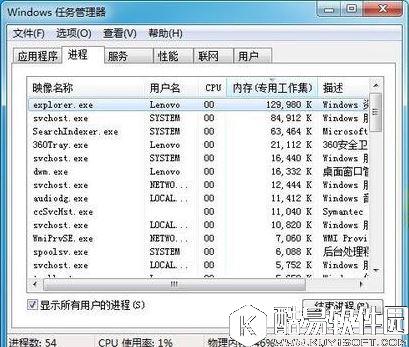
3、弹出任务管理器窗口;
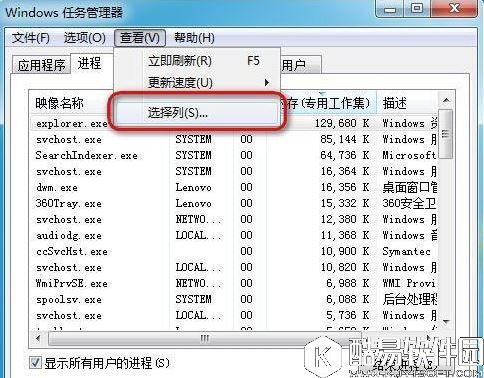
4、点击查看-》选择列;
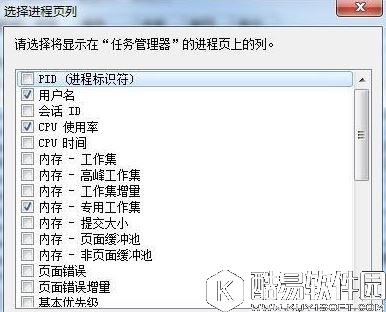
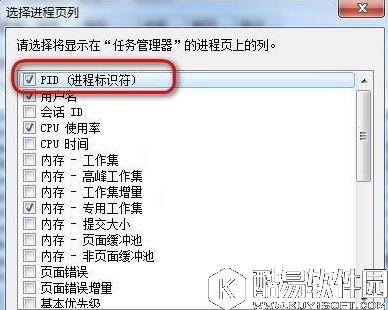
5、弹出选择进程页列的窗口;
6、点选图示PID的复选框;
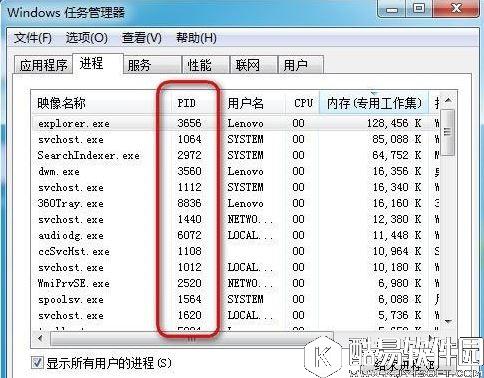
7、回到刚才的任务管理器,就可以看到PID号的一列数据了。
关于win7系统显示任务管理器pid号的操作方法就为大家介绍到这里,想要任务管理器显示pid的用户,可以按照上面的方法来进行设置。 |
推荐新闻


小编推荐软件专题
推荐内容
- 原神怎么改名字 改名字方法介绍(2022-03-03 14:32:04)
- 天涯明月刀手游升级快吗 具体升级方法介绍(2022-01-14 10:29:56)
- 快对作业APP怎样更改账号密码 更改账号密码的步骤(2022-01-04 14:24:51)
- 江南百景图草药田怎么布局好 江南百景图草药田布局思路分享(2020-10-23 11:40:11)
- 战魂铭人血骷髅怎么合成 战魂铭人血骷髅合成公式(2020-08-24 16:56:06)
- 剑与远征团本怎么打章鱼 剑与远征团本章鱼平民打法(2020-08-18 11:35:24)
- 江南百景图什么建筑先升五级好 全建筑五级收益分析(2020-07-05 15:15:56)
- 闪耀暖暖辞凤阙制作材料一览 闪耀暖暖全套辞凤阙材料(2019-09-11 15:34:52)
- 我的世界植物完全指南:普通植物的妙用(2017-11-16 14:41:41)
- 少年三国志最有潜力武将盘点 哪个是最适合你的武将(2017-11-07 13:12:47)


