关键字:win7系统c盘怎么清理 win7系统清理c盘操作方法
|
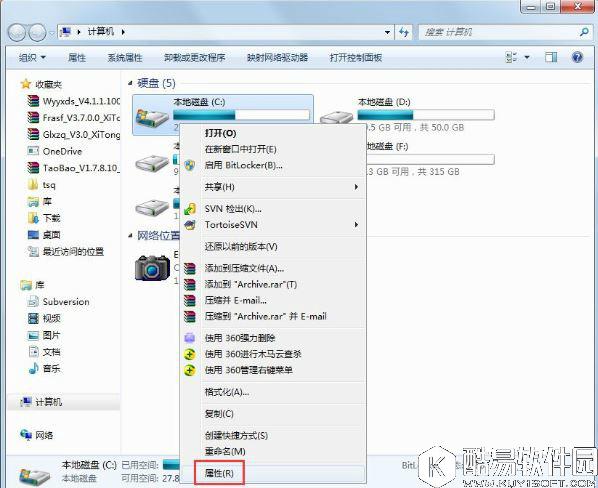
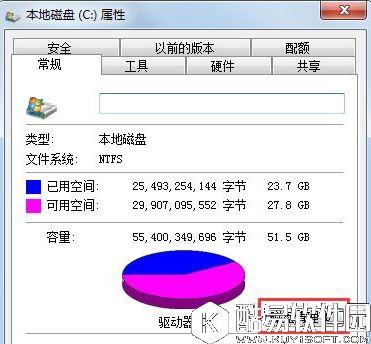
随着电脑使用时间越长,用户们越觉得c盘空间不够用,我们可以通过对c盘进行清理来释放多余的内存空间,那么win7系统c盘怎么清理呢?下面小编就和大家分享关于win7系统清理c盘的操作方法,来供大家参考。 方法/步骤 1、对C盘单击右键—属性,出来如下画面,单击磁盘清理;
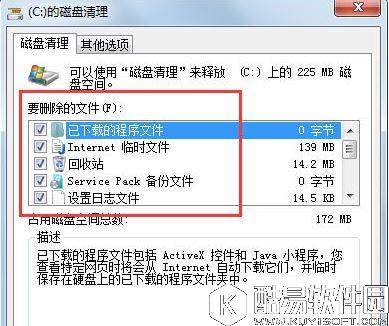
2、出来如下画面,把所有都勾选,点击确定,直接清理;
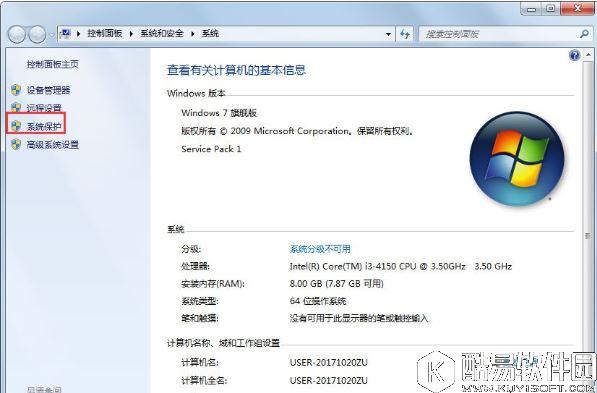
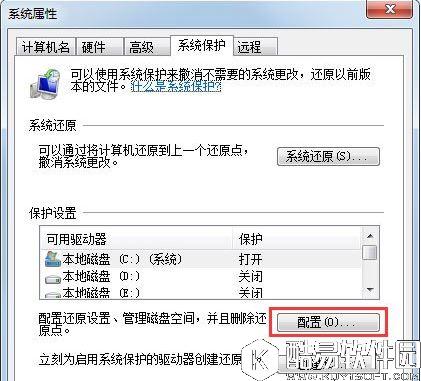
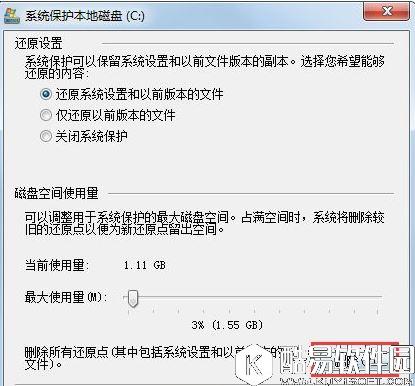
3、计算机右键—属性—系统保护,单击配置,然后选择删除即可;
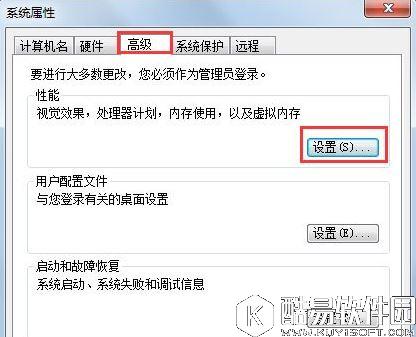
4、把选项卡切换到高级,单击设置;
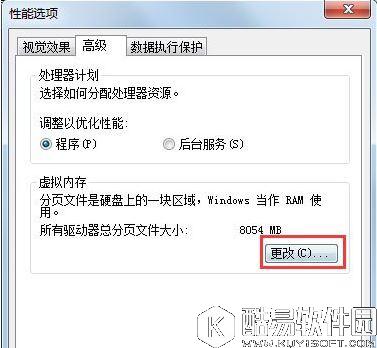
5、设置虚拟内存,单击更改;
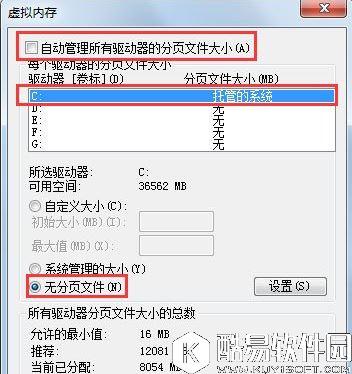
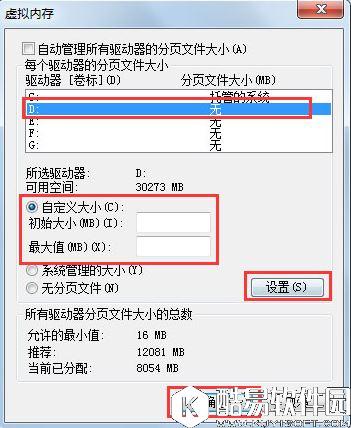
6、取消自动管理所有驱动器的分页文件大小勾选,然后选中C盘,选择无分页文件,将虚拟内存设置在别盘,如D盘,选中D盘,单击自定义大小,设置一个最小值,一个最大值,最后一定要先点击设置,再点确定;
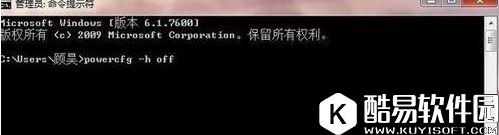
7、如果用Winrar打开C盘,可以看到系统盘下有一个hiberfil.sys的文件,其实这是系统休眠文件,一般的删除方法是无法删除的,删除方法如下,开始菜单—所有程序—附件—命令提示符,然后右键命令提示符,选择以管理员身份运行,然后在里面输入:powercfg -h off,回车,中间有空格,-h是连在一起的,可以复制;
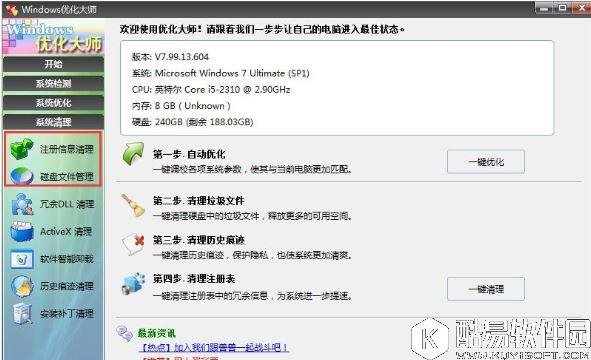
8、最后一些注册表文件以及IE的缓存文件,可以用Windows优化大师来清理,Windows优化大师可以进行注册表清理,磁盘文件清理等。
关于win7系统c盘怎么清理的操作方法小编就为大家分享到这里,清理完c盘用户可以发现不仅可用内存多了,连运行速度也变快了。 |
推荐新闻


小编推荐软件专题
推荐内容
- 光遇花憩节先祖位置一览 花憩节的先祖位置在哪里(2022-03-29 20:48:52)
- 地下城割草手游武器合成方法 城割草手游武器合成方法介绍(2022-03-24 23:20:54)
- 小米手机删除的视频在什么地方 恢复删除视频的位置分享(2022-03-17 14:57:21)
- oppo手机nfc功能怎么充值公交卡 充值公交卡步骤介绍(2022-03-10 15:02:15)
- 诺弗兰物语怎么积累影响力 影响力积累方法攻略(2022-01-24 17:22:16)
- 幻塔艾达咖啡馆食物怎么快速获取 艾达咖啡馆食物速刷技巧分享(2021-12-29 13:41:40)
- 地下城堡3美食的温存怎么玩 地下城堡3美食的温存任务攻略(2021-12-28 13:58:38)
- 云顶之弈飞机怎么玩 飞机库奇阵容装备搭配介绍(2021-11-18 14:49:19)
- 烟雨江湖如何积攒道具 道具积攒讲解(2021-09-17 14:24:19)
- 金铲铲之战S1帝国剑士阵容选什么 帝国剑士阵容与装备选择推荐(2021-09-06 11:16:12)


