关键字:win7回收站清空了怎么恢复 win7回收站清空了恢复方法
|
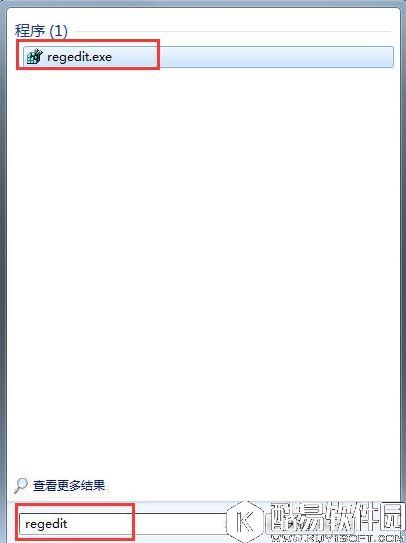
win7回收站清空了怎么恢复?有时候用户在清理电脑垃圾文件的时候会不小心将重要文件也放入回收站清空,这个时候用户就觉得很苦恼,想要将清空的回收站恢复过来,下面小编就来为大家介绍win7回收清空了的恢复方法。 方法/步骤 方法一 1、点击桌面左下角四色旗,搜索运行程序:regedit;
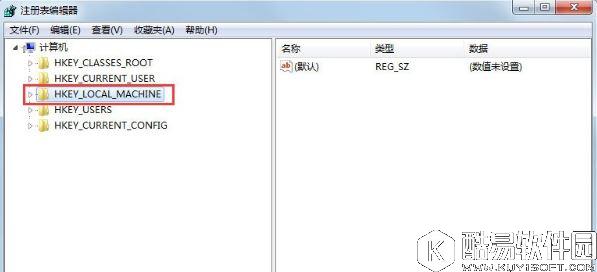
2、在弹出的选项卡中找到HKEY_LOCAL_MACHINE;
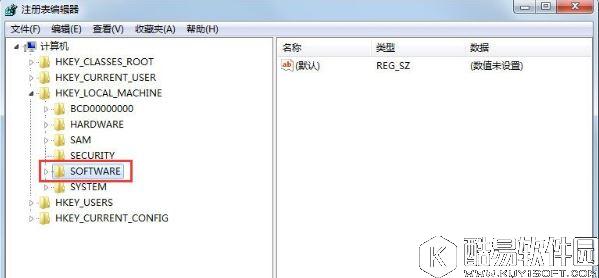
3、在下拉文件夹中找到SOFTWARE;
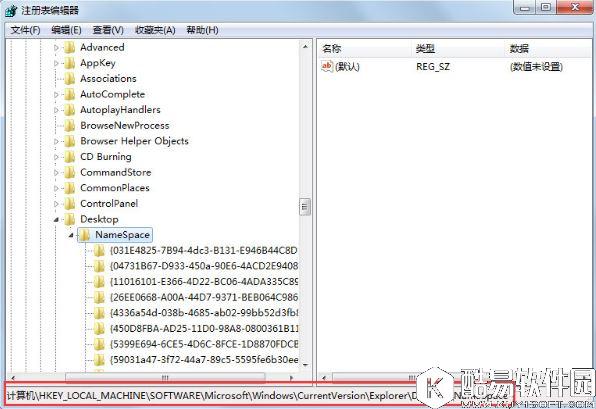
4、按照以上方法依次打开文件夹:Microsoft——Windows——CurrentVersion——Explorer——DeskTop——NameSpace;
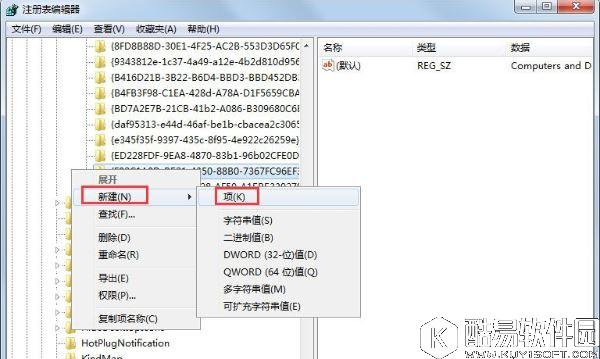
5、鼠标右键右侧空白处,新建——项,新建一个项;
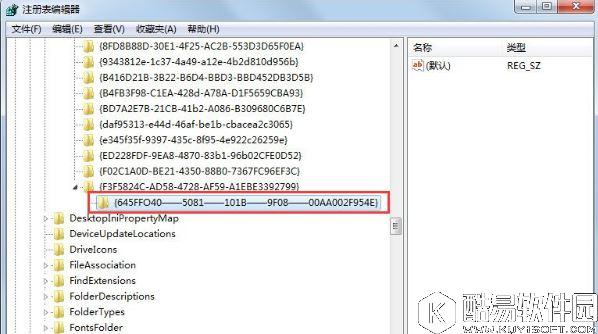
6、把新建的项重命名为:{645FFO40——5081——101B——9F08——00AA002F954E} ,复制黏贴即可;
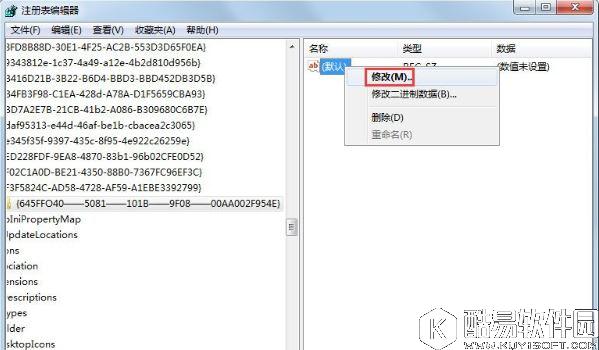
7、点击新建的项,右键右侧默认,选择修改;
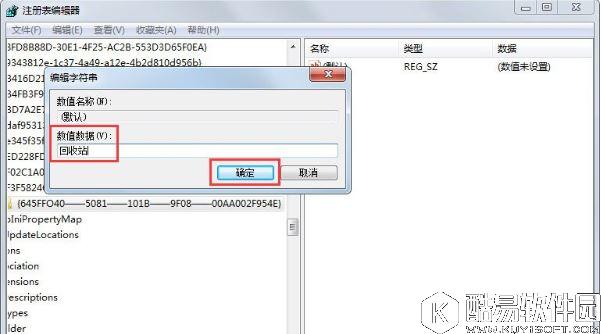
8、修改默认数据为回收站,点击确定,重新启动计算机。
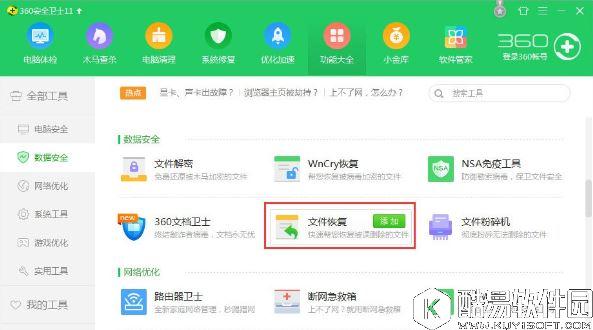
方法二 1、打开360安全卫士,在工具箱中找到文件恢复,添加;
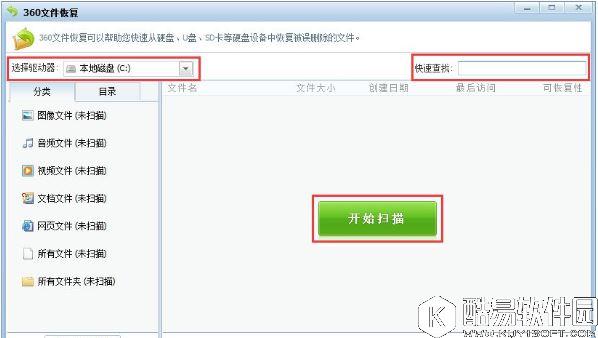
2、打开360文件恢复,选择误删的文件原始位置或者文件名,点击开始扫描;
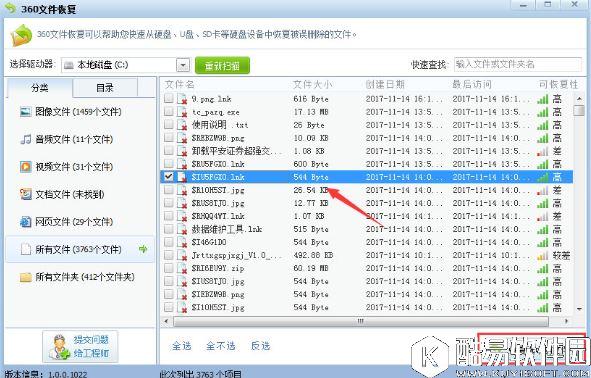
3、选中自己要找回的文件,点击恢复选中文件完成恢复;
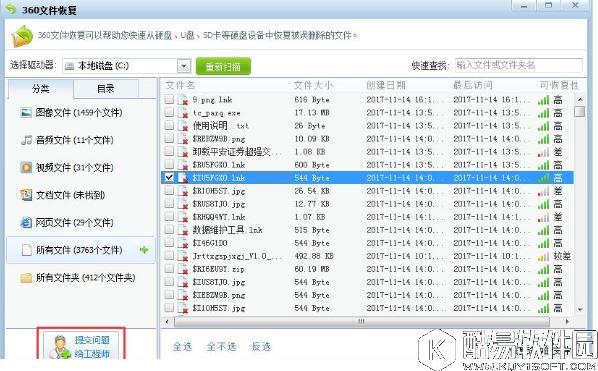
4、可恢复性差的已删文件很难恢复,如果很重要,可以咨询一下工程师寻求解决方法。
关于win7回收站清空了怎么恢复的操作方法就为大家介绍到这,有不小心清空回收站的用户,可以按照本篇教程来将回收站恢复过来。 |
推荐新闻


小编推荐软件专题
推荐内容
- 荣耀手机如何关掉纯净模式 关闭纯净模式方法分享(2022-03-08 09:52:39)
- 奥拉星龙伊撒尔装备星灵怎么搭配 龙伊撒尔装备星灵搭配推荐(2022-02-22 14:31:55)
- 直播吧是一款非常好用的看赛事直播的软件吗 直播吧介绍(2022-02-21 15:37:25)
- 明日之后欢聚时刻活动怎么玩 欢聚时刻活动具体玩法介绍(2022-01-27 15:01:21)
- 江南百景图蓝色绸缎怎么获得 蓝色绸缎在哪个地图(2021-01-31 06:16:52)
- 原神火炬宝箱水中宝箱怎么找 原神遁玉陵宝箱找寻攻略(2020-09-21 14:41:34)
- 食物语鬼城麻辣鸡强度分析 鬼城麻辣鸡技能效果介绍(2020-03-31 14:24:13)
- 不休的乌拉拉战士技能怎么带 战士技能推荐(2019-11-11 15:54:44)
- 云顶之弈老法师动物园怎么玩 老法师动物园阵容教学(2019-09-11 17:36:54)
- 轩辕传奇药师特色介绍 救死扶伤的奶妈(2017-07-26 14:42:11)


