关键字:Premiere制作视频滚动字幕效果
|
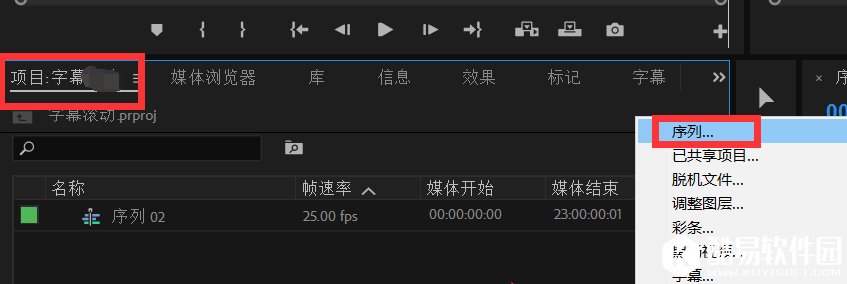
如何制作视频滚动字幕?我们先来简单介绍什么是滚动字幕,在电影、电视结尾处会列出演职员表,这个字幕是慢慢滑动出现的,一般按照从下往上的排列方式。本文将介绍使用Premiere Pro制作滚动字幕,方法如下。 如何利用Premiere软件制作视频滚动字幕? 打开Premiere Pro软件,进入界面,在项目面板空白处右键,点击新建序列,
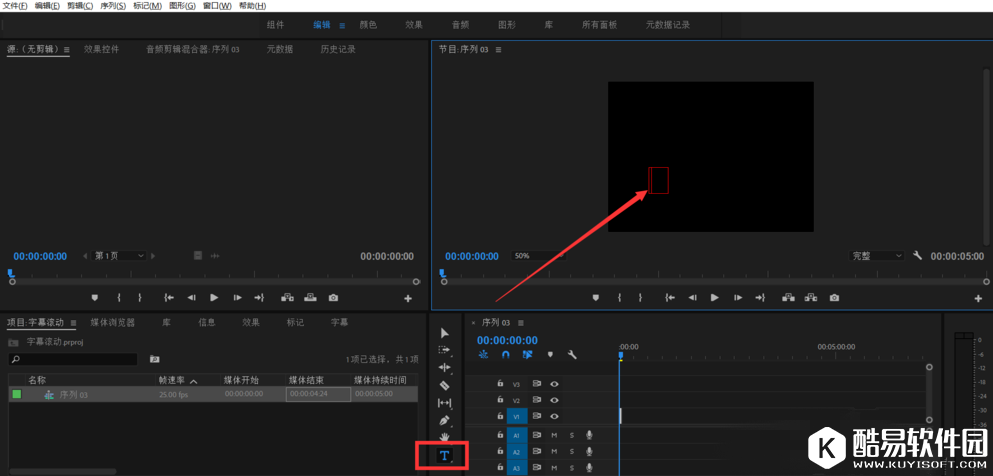
点击时间轴面板上的文本工具,就是T字图标,如图,
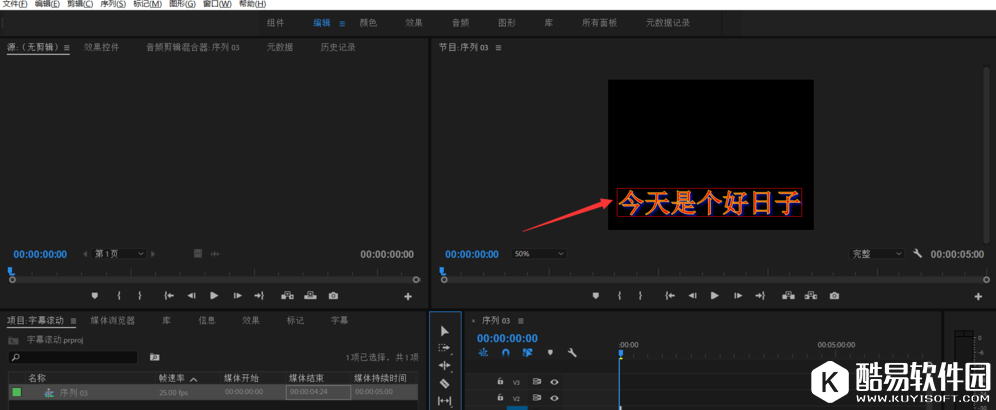
在节目面板中的合适位置单击,出现文本框,输入相关文字,
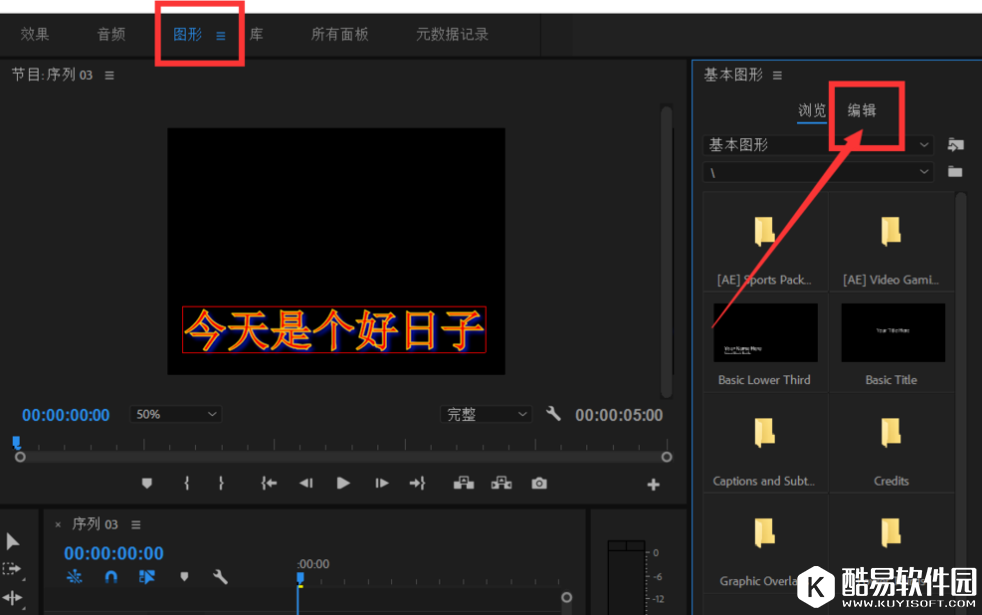
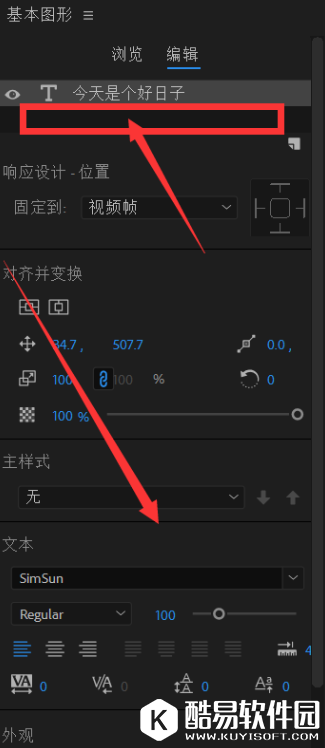
选择上方的【图形】选项,弹出基本图形窗口,在窗口中点击【编辑】,
可以看到各项属性以及刚刚输入的文字,在文字下面的空白处单击鼠标,
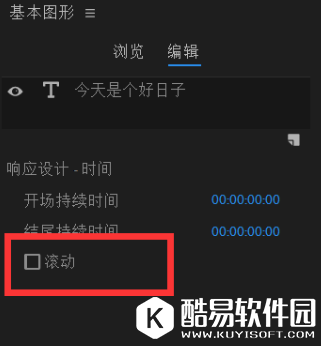
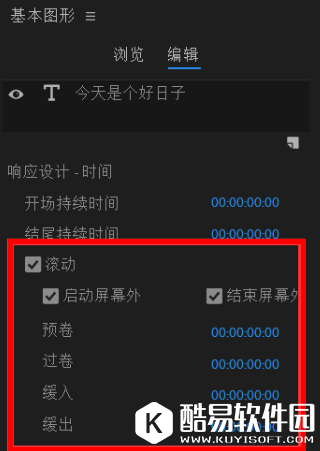
进入之后,在界面上勾选【滚动 】选项,
设置相应的时间参数、控制滚动的时间以及滚动方式,从而实现文字滚动效果。
|
推荐新闻


小编推荐软件专题
推荐内容
- 炉石传说酒馆战棋各流派怎么玩 酒馆战棋各流派玩法介绍(2022-03-24 14:46:00)
- 不良人3采集任务怎么做 采集任务完成方法(2022-03-11 11:37:20)
- 新商联盟登录入口在哪里 官网登录方法介绍(2022-02-17 12:45:39)
- 原神魈突破材料有哪些 魈突破升级所需材料分享(2022-01-11 16:18:49)
- 豪杰成长计划会试怎么过 会试过关技巧分享(2021-10-12 10:07:48)
- 公主连结不刷初始开局玩法 公主连结平民无初始开局心得(2020-04-23 17:05:07)
- 脱出游戏:从万圣节旅馆逃离全关卡通关大全(2017-10-24 09:22:18)
- 三生萌唐录职业对比分析(2017-06-14 14:30:20)
- 街篮手游SF技能选择攻略 训练营加点解析(2017-05-31 13:56:41)
- 守护永恒之树高级月神装备怎么合成(2016-12-06 11:35:14)
相关内容
- pr竖屏变横屏没有黑边如何制作 竖屏变横屏没有黑边制作方法
- premiere放大不能居中如何解决 放大不能居中解决办法
- premiere音频左右声道间如何切换 左右声道间切换的方法
- Adobe premiere pro CC2019怎么调节局部音量 调节局部音频音量方法
- Adobe premiere pro CC2019如何安装 安装步骤详细介绍
- Adobe premiere pro CC2019预览界面黑屏怎么办 预览界面黑屏解决方法
- Adobe premiere pro CC2019如何进行视频局部加速 视频局部加速方法
- Adobe premiere pro CC2019怎么制作眨眼效果 制作眨眼效果方法
- Adobe premiere pro CC2019如何增加图片色彩度 增加图片色彩度教程
- Adobe premiere pro CC2019怎么添加背景音乐 添加背景音乐的方法
热点内容


