关键字:如何一次性删除Excel表格中图片的方法
|
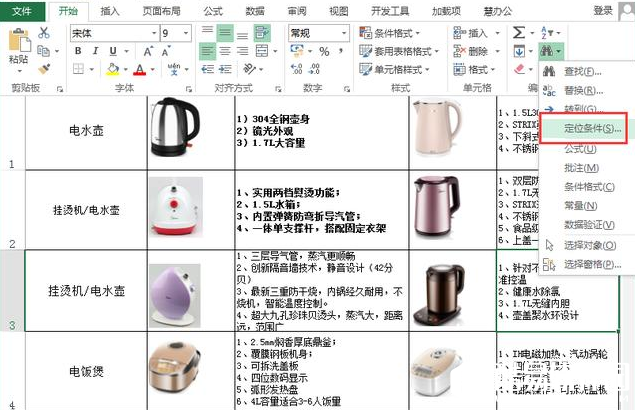
下载了一份Excel电子表格,想将其中的图片全部删除,有什么技巧呢?如果一个一个单独删除,实在是费事,本文介绍几种批量删除Excel表格图片的方法,大家可以参考。 如何一次性删除Excel表格中的图片? 方法一 打开Excel表格,点击菜单栏的【开始】——【编辑】——【查找和选择】——【定位条件】,或者直接按住快捷键【Ctrl+G】,
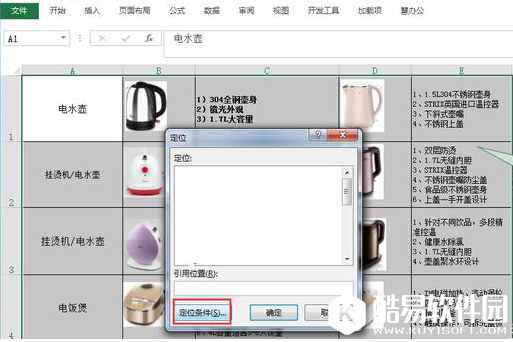
弹出定位窗口,点击【定位条件】,
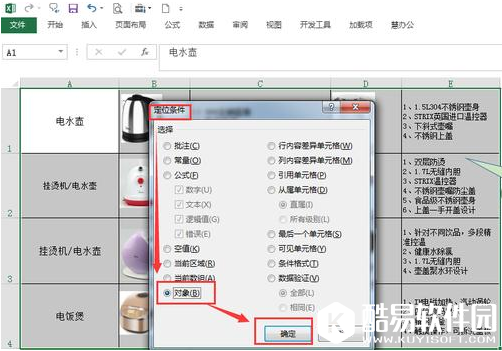
点击【对象】——【确定】,如图,
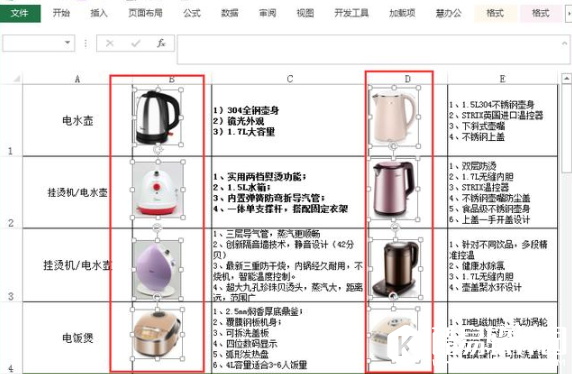
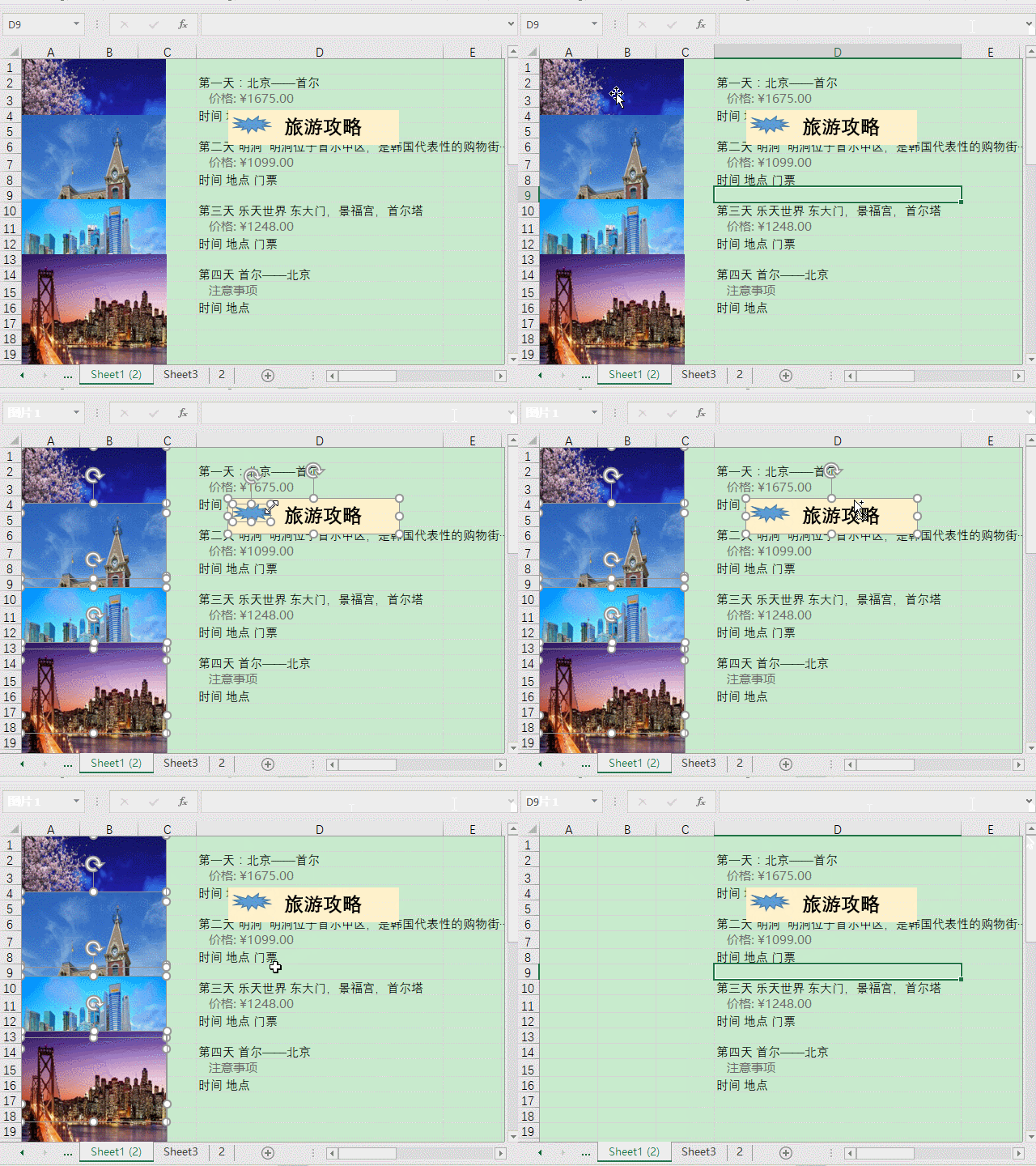
图片被全部选中,按住【delete】进行删除,
如图,所有图片都被清除,速度很快。
方法二 1、点击表格中的任意一张图片,按住快捷键Ctrl+A,选中表格中的所有对象(对象指的是图片、文本框、图形、图表等元素), 2、按Ctrl键,同时点击不想删除的图片、文本框和图形,取消选择这些不必要的对象, 3、按Delete键进行删除。
方法三 如果Excel表格中只有图片和数值,完全可以使用反向思维,复制表格,选择性粘贴为数值,这样图片就消失啦。 批量删除Excel表格图片的方法还有很多,这几种是比较简单的。 |
推荐新闻


小编推荐软件专题
推荐内容
- 支付宝零花钱是什么 开通零花钱方法介绍(2022-04-02 16:18:24)
- Visual Studio 2019怎么新建mvc web项目 新建mvc web项目的方法(2022-02-14 16:18:08)
- 英魂之刃最新兑换码是什么 最新兑换码分享(2022-01-27 17:13:31)
- 绝对演绎学识结课考试答案是什么 学识结课考试答案分享(2022-01-04 16:51:33)
- 英雄联盟手游无限火力开放时间 无限火力模式介绍(2022-01-03 09:33:49)
- 绝地求生刺激战场S1897介绍 S1897属性详解(2018-01-21 13:09:36)
- 迷你世界中式字牌怎么获得 中式字牌合成表详情(2018-01-05 14:39:24)
- 魔法禁书目录羁绊卡怎么获得 羁绊卡获取途径一览(2017-09-01 10:18:03)
- jsp是什么文件 jsp文件怎么打开(2017-07-31 14:08:05)
- 迷你世界钻头制作方法(2017-07-24 21:28:27)


