关键字:win10系统如何设定定时关机方法介绍
|
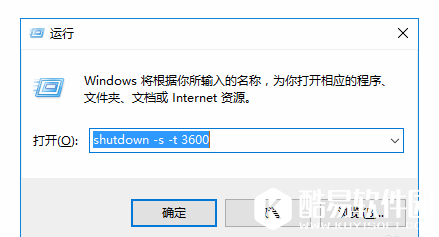
大家知道,电脑长时间开着并不好,如果你经常忘了关机,可以设置电脑自动定时关机。本文介绍了设置Win10系统定时关机的操作方法,很简单,只要输入一串简单的运行命令即可。 如何设置Win10系统定时关机?打开电脑,按住【Win+R】组合键,弹出运行命令,在编辑框内输入如下命令:shutdown -s -t 3600。
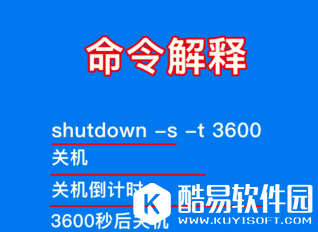
shutdown -s -t 3600命令的含义如下:shutdown -s表示关机,shutdown -s -t表示电脑关机倒计时,最后面的数字则表示倒计时时间,单位为秒。也就是说电脑将在3600秒后自动关机。
如果想要实现电脑自动关机,只要输入这串运行命令即可完成,输入之后,点击“确定”按钮,电脑就会弹出提示框。
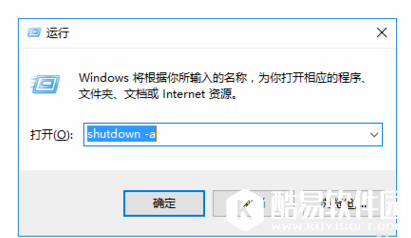
如果想要实现定时关机,先计算好时间,然后设置倒计时,电脑一到时间就会自动关机了。当然,如果想取消自动关机或者定时关机,可以打开“运行”命令,输入如下字符:shutdown -a。
输入完成,电脑就会提示“计划的关闭已取消”的信息提示弹窗,表示我们已经取消自动倒计时关机了。
设置Win10系统定时关机的方法就是这么简单,你学会了吗? |


推荐新闻


小编推荐软件专题
推荐内容
- 华为手机如何设置铃声 手机铃声设置步骤介绍(2022-03-03 09:09:30)
- 原神特别的御神签第三天怎么做 特别的御神签第三天任务完成方法(2022-02-15 14:11:37)
- 江南百景图漕运通航怎么玩 漕运通航具体玩法攻略(2022-01-31 12:20:11)
- 微信加好友记录怎么查询 加好友的记录查看方法(2022-01-23 10:00:21)
- 剑与远征盛宴猎场怎么过 盛宴猎场通关阵容推荐(2021-12-23 17:08:46)
- 送永久vip无限钻石的手游 登录送vip的无限钻石手游(2021-10-20 11:45:07)
- 碧蓝航线北境序曲活动限定船怎么获得 北境序曲限定船获取方法介绍(2021-09-23 15:12:07)
- 支付宝车辆停驶为什么没有了 车辆停驶没有了原因和解决办法(2021-08-11 16:40:02)
- 犯罪大师徐氏星棋十九谈答案是什么 猎毒破晓第二关答案介绍(2021-04-21 01:38:17)
- 云顶之弈10.15六战地怎么玩 10.15六战地上分攻略(2020-07-24 18:02:41)


