关键字:怎么使用Word软件进行简单修图 Word修图技巧
|
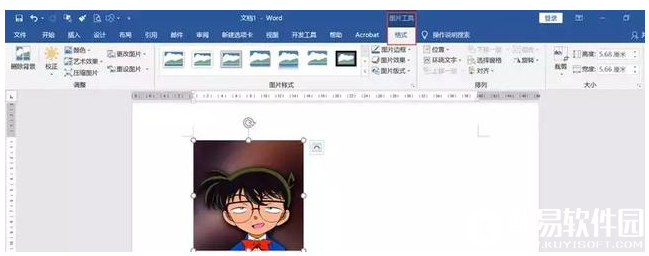
如果你需要对图片进行简单处理,不用找美图秀秀、Photoshop,利用Word软件就可以轻松搞定!Word修图功能支持图片调色、裁剪、美化等操作,下文小编就来进行一一讲解。 如何利用Word软件进行简单修图? 打开Word文档,点击菜单栏的插入——图片,插入一张图片,选中图片并打开图片工具命令。
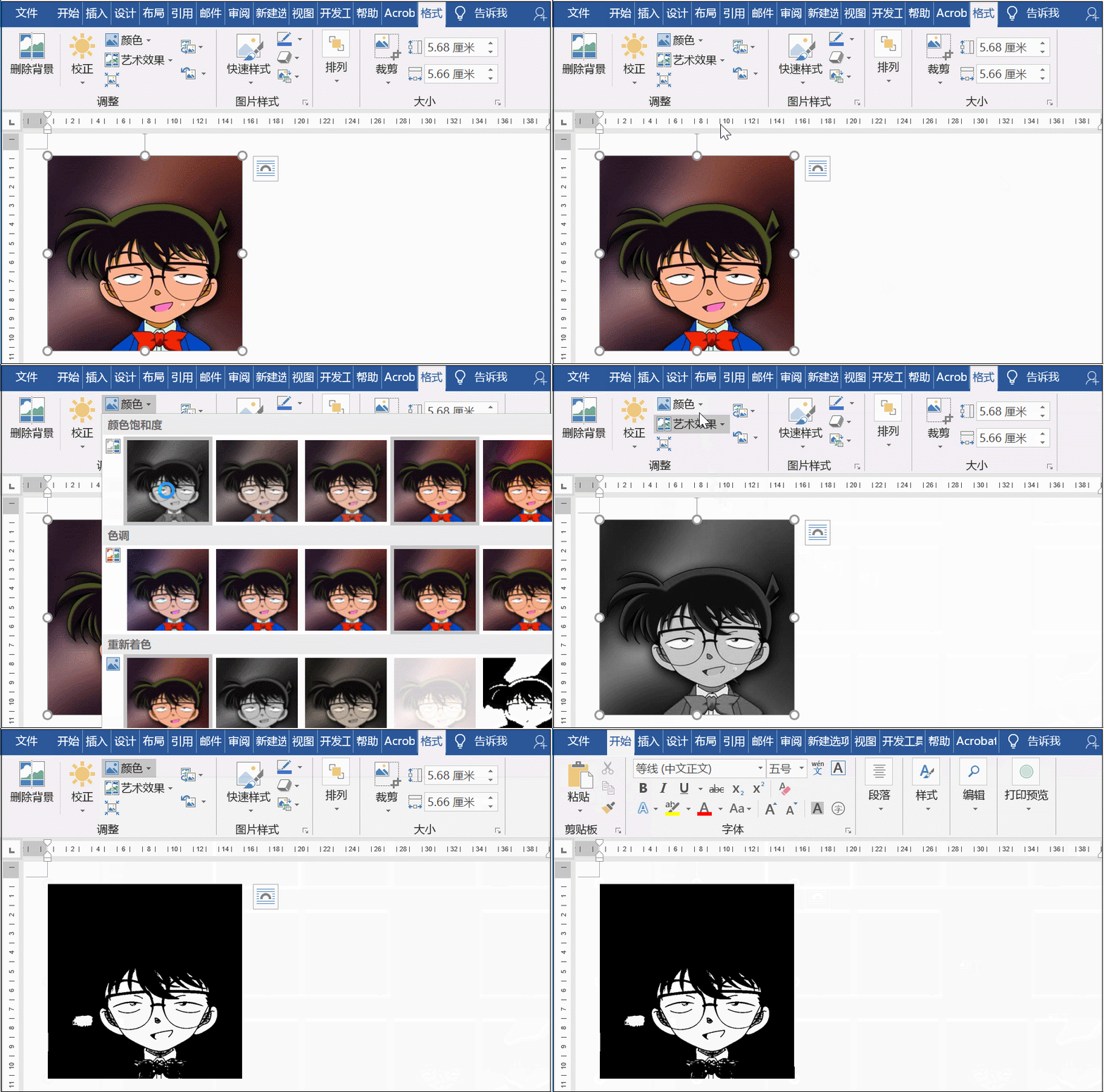
一键调色 如果需要对插入的图片调整色彩,可以点击图片工具——格式——调整——颜色,然后根据需要选择适合的即可,比如将图片转换成黑白色等。
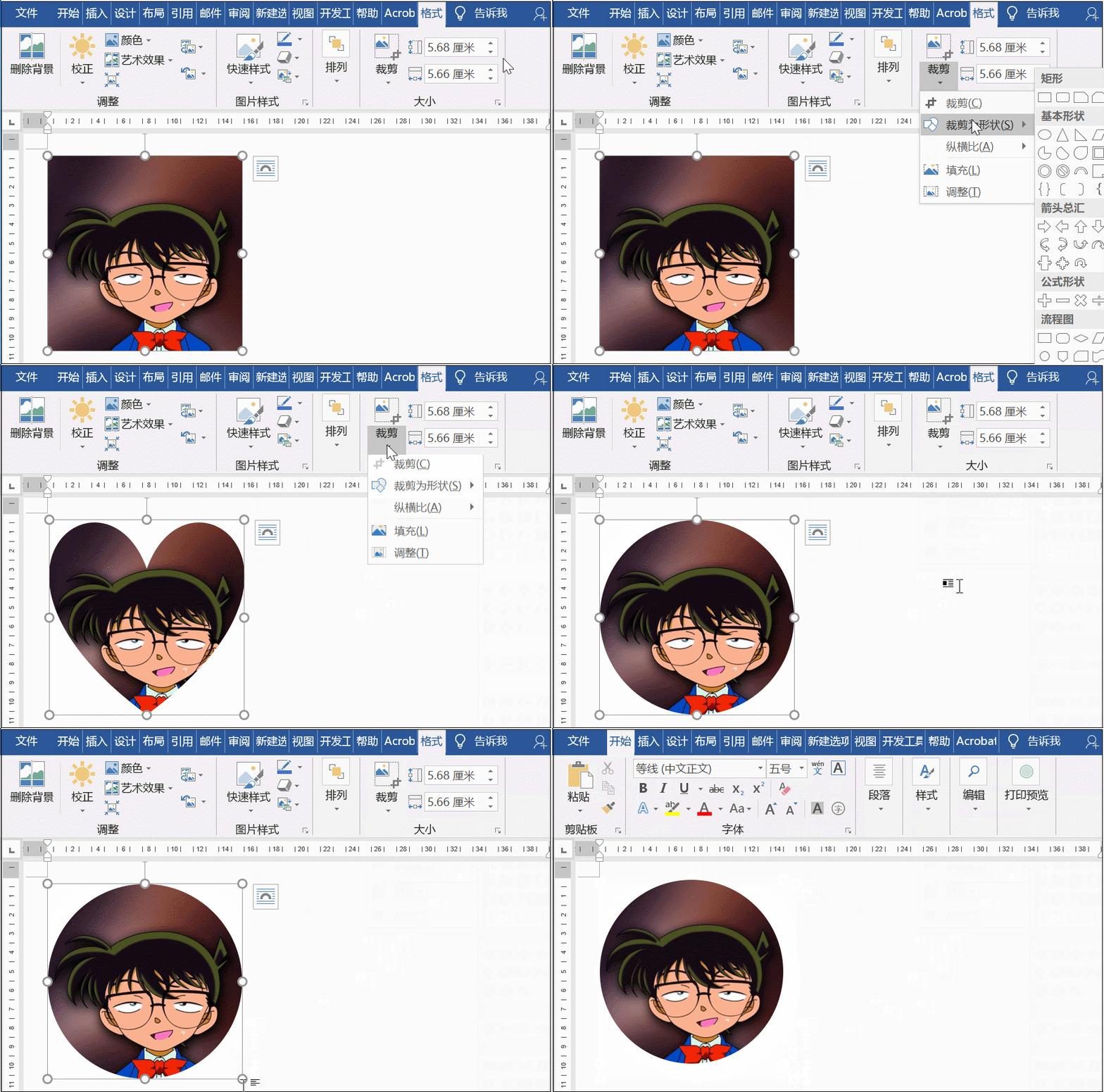
随意裁剪 若是觉得自己的图片比较死板,这时裁剪工具就起很大的作用了,选中图片点击格式——大小——裁剪——裁剪为形状,然后选择一个图形即可。
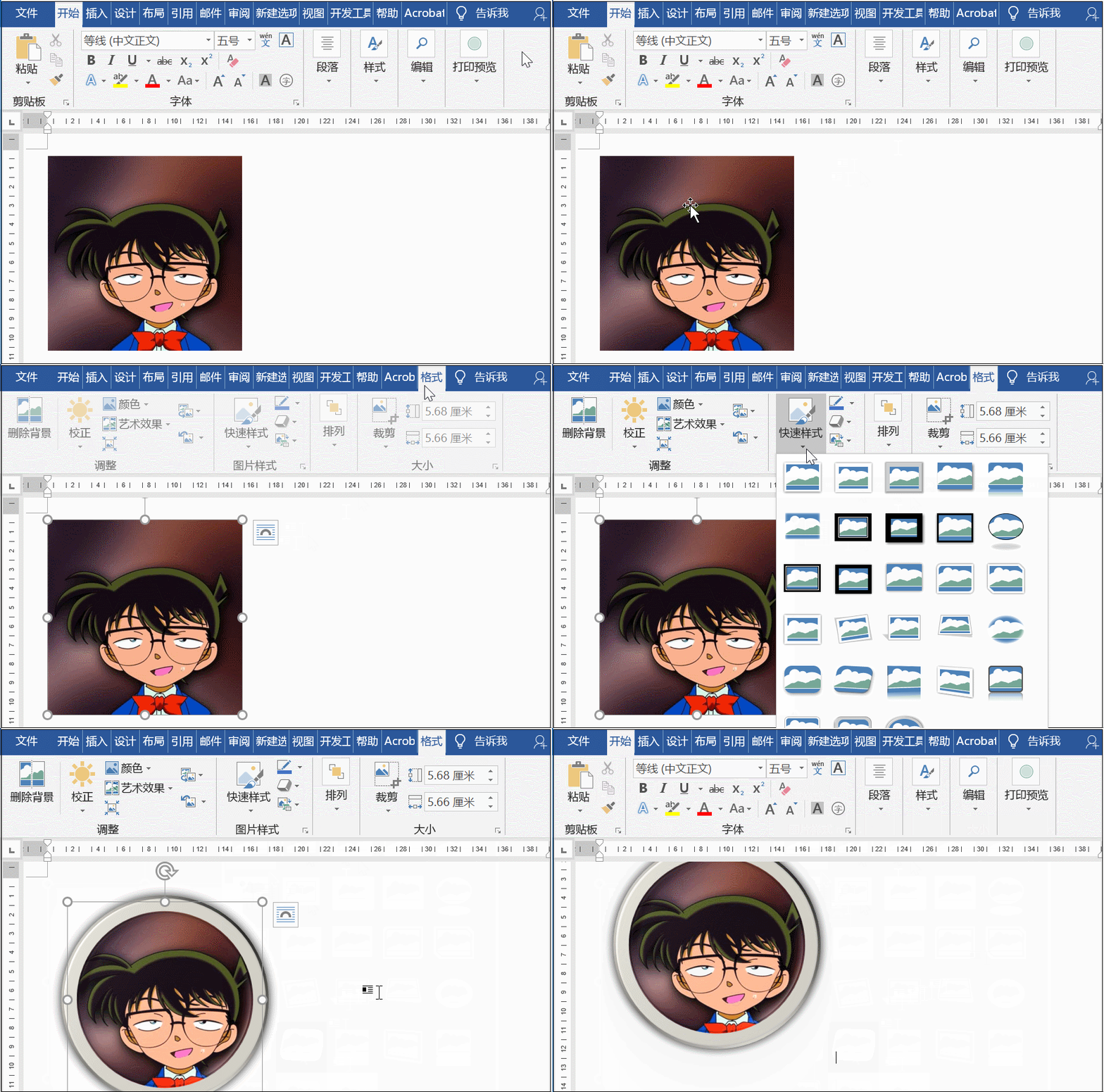
一键美化图片 若想对图片进行美化,可以通过设置图片样式来实现,点击格式——图片样式即可美化,另外若是对现有的样式不满意,可以通过更改图片的边框、效果等自行设置。
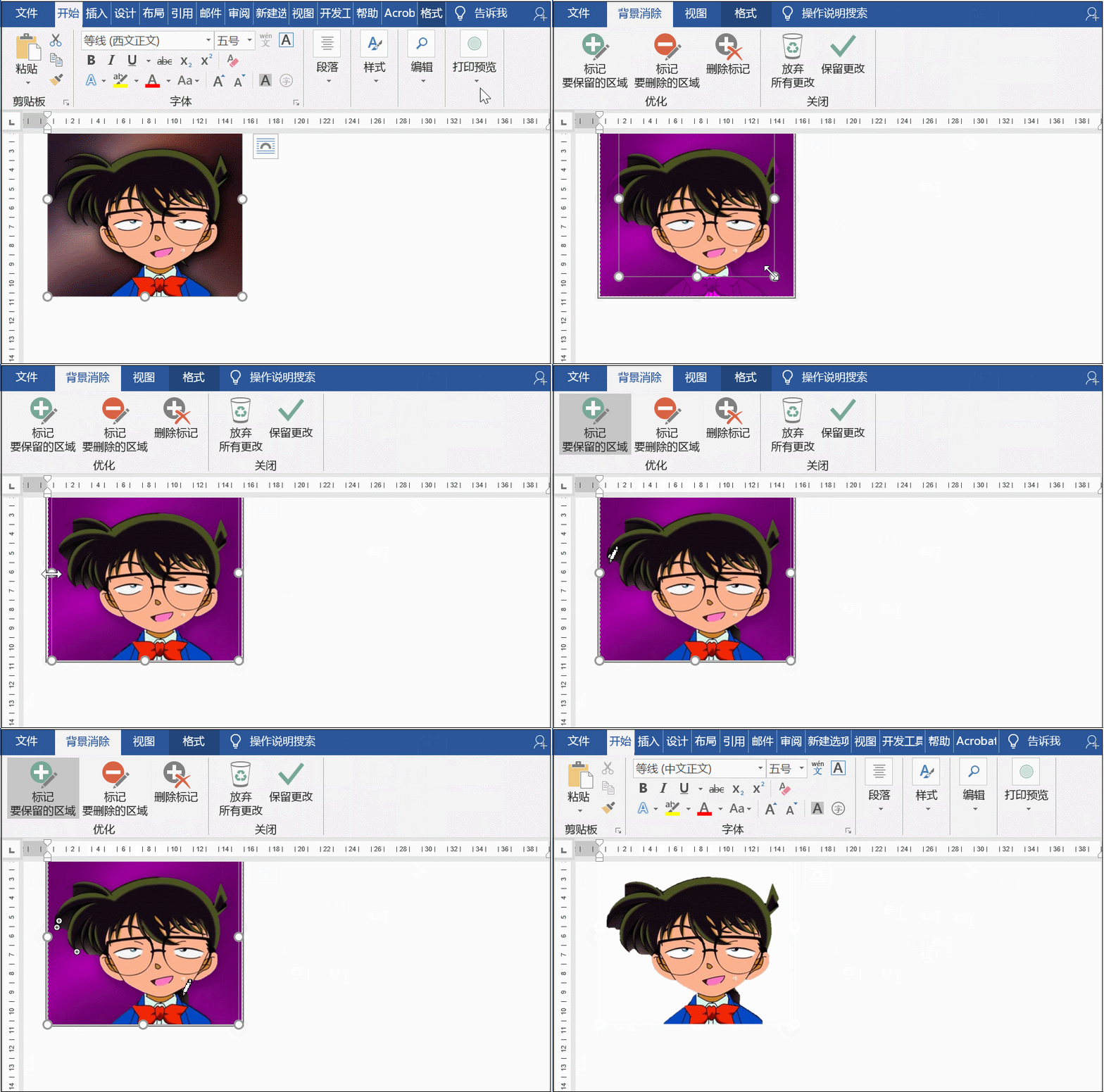
快速抠图 如果你对PS软件不熟悉,可以利用Word修图工具进行快速抠图。 首先选中图片,点击格式——删除背景,这时进入处理界面,根据需要调整大小,将不需要的背景色删除。
总的来说,Word修图功能虽然比不了PS,但是基本可以满足用户的简单需求。 |
推荐新闻


小编推荐软件专题
推荐内容
- 暗区突围山谷雷达站在哪 雷达站资源点介绍(2022-03-17 10:56:55)
- 金铲铲之战福星版本明昼狐狸阵容怎么搭配 明昼狐狸阵容具体搭配方法(2022-01-25 15:57:55)
- 校花养成物语兑换码在哪 通用礼包码最新分享(2022-01-15 15:57:26)
- 原神清心商店刷新时间是什么 清心商店刷新时间介绍(2022-01-14 11:50:16)
- 原神申鹤平民怎么配队 申鹤平民具体配队方法介绍(2022-01-05 13:59:08)
- 热血合击龙器哪里爆率最高 龙器爆率最高攻略(2021-12-29 15:13:13)
- 和平精英古神战甲多少钱 古神战甲皮肤价格介绍(2021-11-28 13:33:41)
- 映月城与电子姬全域伤害介绍 映月城与电子姬全域伤害是什么(2020-11-23 14:06:03)
- 三国志战略版群仙盾配置推荐 三国志战略版群仙盾怎么玩(2020-05-21 14:47:25)
- 风云岛行动猫女前期怎么玩 风云岛行动猫女新手攻略(2020-03-29 12:50:02)


