关键字:U盘插入电脑不显示盘符怎么办
|
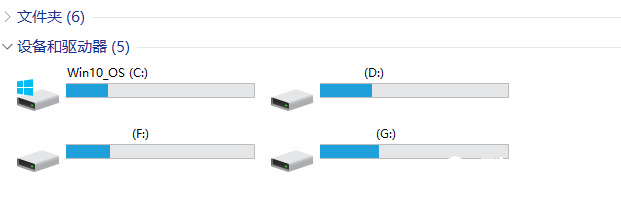
将U盘插入电脑,电脑可以成功识别、但却不显示U盘盘符,试了多种方法都不能解决,U盘插入电脑不显示盘符该怎么办?本文详细介绍了解决方法,大家可以跟着照做。 U盘插入电脑不显示盘符怎么办? 打开电脑,在电脑上插入U盘,进入计算机(我的电脑),查看是否显示U盘盘符,
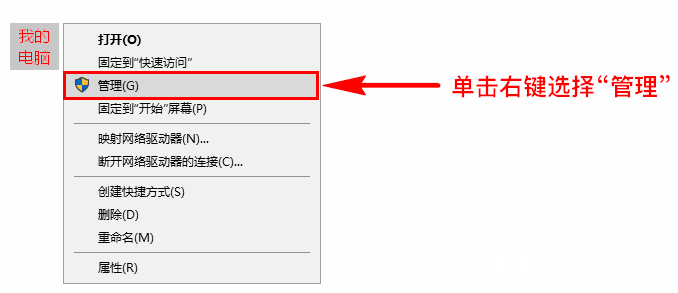
如果没有,返回电脑桌面,鼠标右击计算机(我的电脑)图标,弹出菜单,点击“管理”,
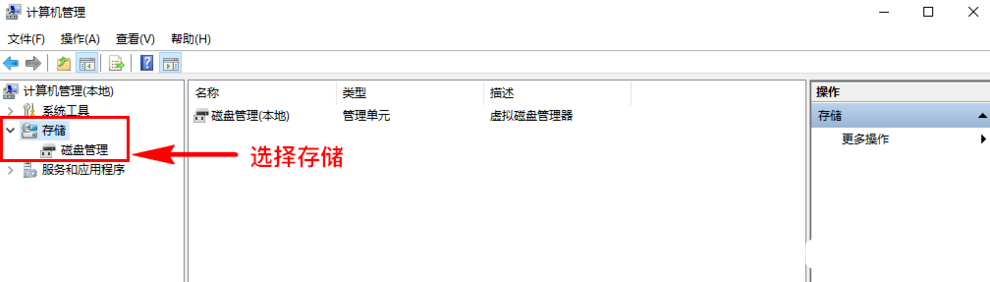
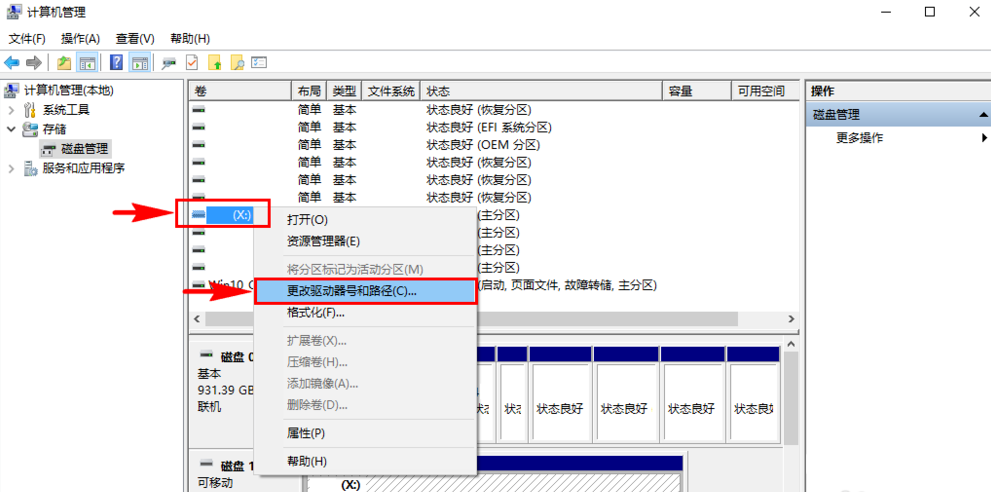
打开“计算机管理”弹窗,点击左侧的“存储”——“磁盘管理”选项,
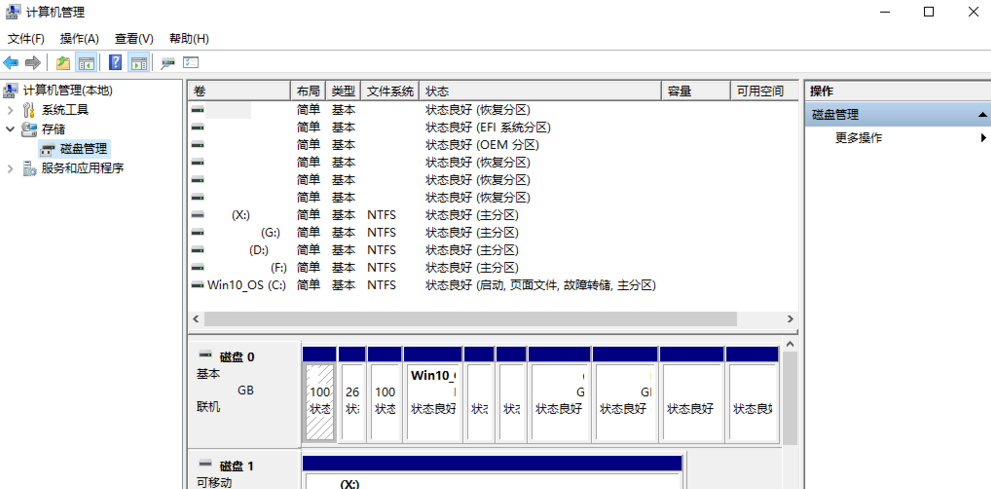
在右侧展示面板里会显示当前电脑上的所有磁盘信息,如图,
找到自己的U盘,鼠标右击,弹出菜单,点击“更改驱动器号和路径”选项,
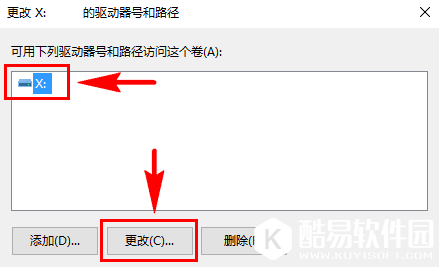
跳出弹窗,选中你的移动U盘,点击下方的“更改”按钮,
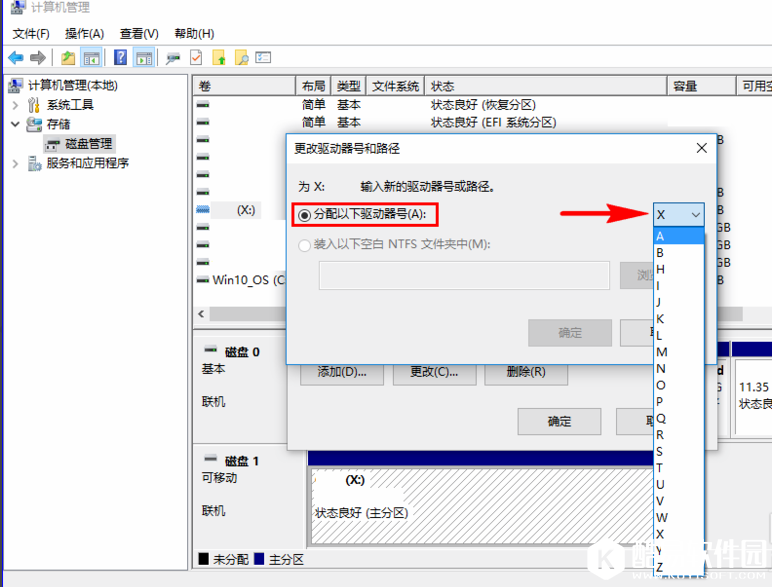
你就可以为U盘输入新的驱动器号和路径了,选择自己喜欢的一个字母作为U盘盘符路径,比如选择“X”,然后点击确定,
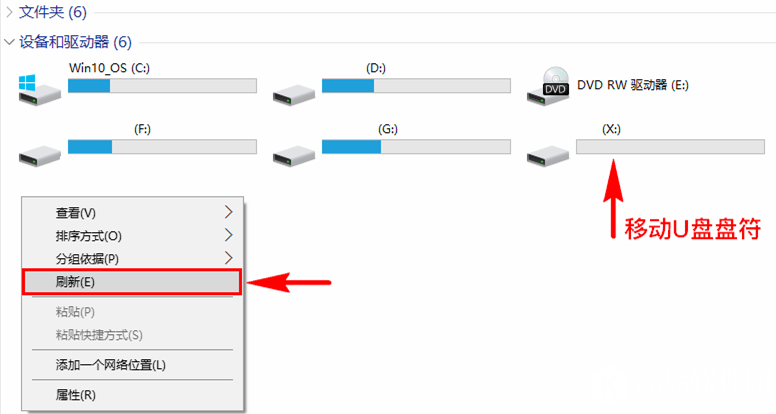
接着返回到计算机(我的电脑),可以看到里面出现了移动U盘的盘符;如果还没有显示,鼠标右击页面,进行刷新即可。
如果移动U盘插入电脑不显示盘符,大家可以参照以上方法进行解决! |
推荐新闻


小编推荐软件专题
推荐内容
- 微信如何领取虎年限定红包 领取虎年限定红包介绍(2022-02-13 10:16:00)
- 最强蜗牛道德经怎么获得 道德经具体获取方法介绍(2022-01-19 14:37:41)
- 幻塔暴走的蘑菇任务怎么做 暴走的蘑菇任务完成方法(2022-01-13 14:40:19)
- 龙族幻想EVA联动活动一览 龙族幻想EVA联动有什么活动(2020-12-03 11:30:44)
- 天刀手游伙伴韩莹莹强度分析 天刀手游韩莹莹厉害吗(2020-10-21 14:57:04)
- 最强蜗牛许愿周怎么玩 最强蜗牛许愿周玩法奖励详解(2020-07-10 11:07:55)
- cad位移技巧 CAD怎么位移(2019-08-27 17:33:37)
- EDIUS使用教学之刻录光盘按流程进行(2019-07-25 18:33:37)
- 韩国Google Play厉害了 限制级游戏不限年龄可下载(2019-03-05 17:59:41)
- 冒险岛2OX答题答案 中国和朝鲜两国界河(2017-08-22 17:37:02)

相关内容
- vivo手机如何读取u盘 读取u盘方法介绍
- 苹果手机如何读取u盘 读取u盘教程介绍
- 华为手机如何读取u盘内容 读取u盘内容教程介绍
- 系统之家装机大师U盘怎么装系统 U盘装系统教程介绍
- 七彩虹C.B75H V22主板怎么通过BIOS设置U盘启动 设置U盘启动介绍
- 技嘉GA B85 HD3主板怎么通过BIOS设置U盘启动 技嘉设置U盘启动
- 映泰H61MHB主板怎么通过BIOS设置u盘启动 映泰主板U盘启动
- 微星G31TM P35主板怎么通过BIOS设置U盘启动 微星设置U盘启动
- 华硕B85M G主板怎么通过BIOS设置U盘启动 华硕主板U盘启动
- 昂达B75S全固版(ver 7.00)主板BIOS怎么设置U盘启动 昂达主板设置U盘启动
热点内容


