关键字:Premiere如何给视频添加黑边教程
|
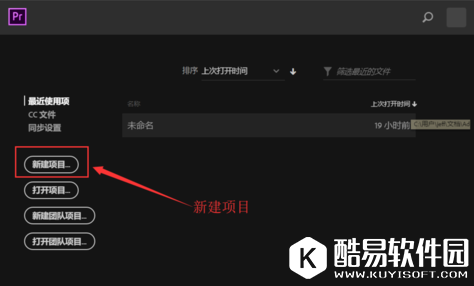
后期剪辑视频,为了呈现出更好的视觉效果,我们有时会在画面四周添加黑边,这个不难,很多视频处理软件都可以做到。本文详细介绍了使用Premiere给视频添加黑边的方法,大家可以参考。 如何利用Premiere给视频添加黑边? 打开Premiere软件,点击“新建项目”按钮,建立一个项目,输入名称,点确定,
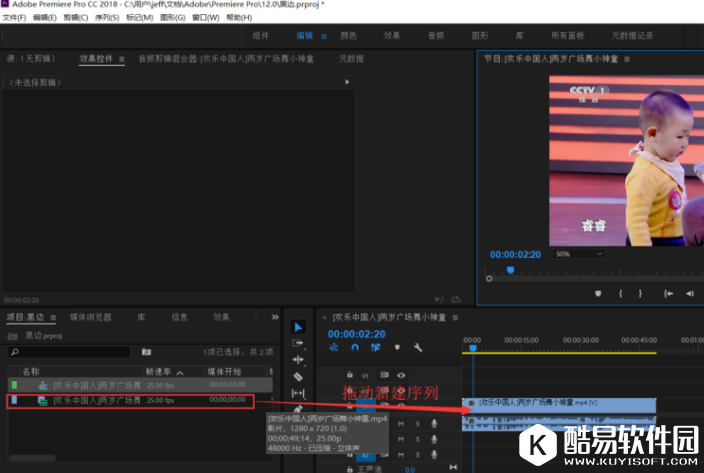
双击项目面板空白处,找到视频素材并打开,导入成功,将其拖入时间轨道,新建序列,
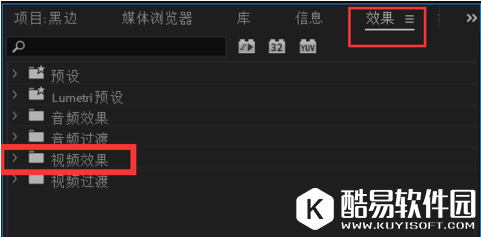
选择项目面板中的效果——视频效果,如图,
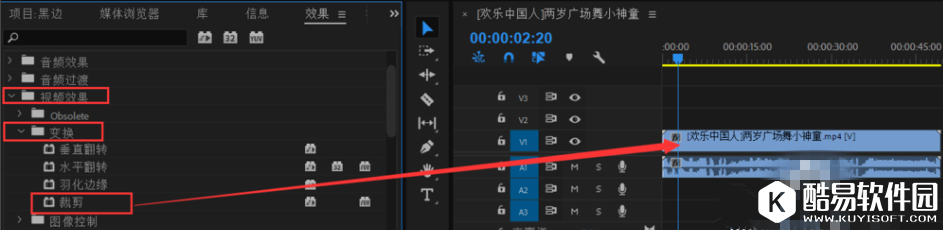
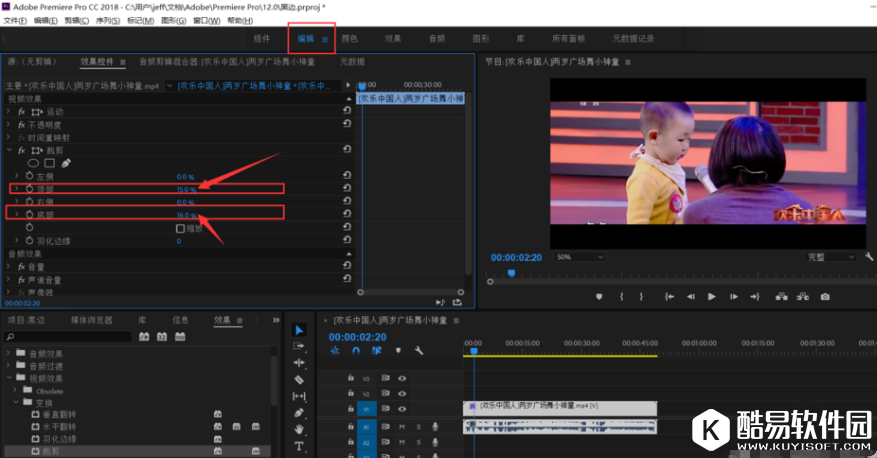
再依次点击视频效果——变换——裁剪,选中裁剪,鼠标按住拖动到视频轨道上,
在源面板上显示出裁剪设置,将顶部和底部缩放比例都调整为合适的程度,如图所示,
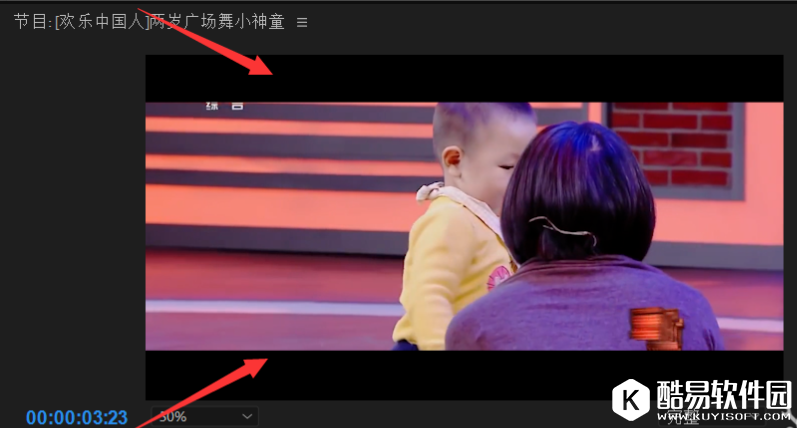
设置完成,你可以看到视频画面四周出现了黑边框,如图所示。
利用Premiere给视频添加黑边还是很方便的,如果你有其他好方法,欢迎分享! |
推荐新闻


小编推荐软件专题
推荐内容
- 微信在哪能添加孩子的医保电子凭证 医保电子凭证添加步骤(2022-03-09 10:33:47)
- 斗罗大陆h5闹元宵活动怎么玩 闹元宵灯火通明活动玩法介绍(2022-02-12 16:19:05)
- 高德地图同城火车票如何购买 购买同城火车票方法(2022-01-18 14:43:54)
- 幻塔玫瑰女王在哪 玫瑰女王位置分享(2021-12-18 17:27:59)
- 英雄联盟手游段位级别排列顺序是什么 lol手游段位等级提升方法(2021-10-19 11:11:24)
- FGO裁定者229是谁 始皇帝改名资料立绘介绍(2021-09-18 14:25:05)
- 妄想山海金乌进化宠介绍 金乌进化丹材料是什么(2021-08-15 15:35:00)
- 2021光遇8.5复刻先祖在哪 高马尾复刻先祖位置介绍(2021-08-07 14:50:20)
- 王者荣耀幸运汤圆怎么获得 怎么获取幸运汤圆(2018-02-26 10:46:54)
- 剑侠情缘同伴选择推荐 护主技能是关键(2017-08-03 12:49:29)
相关内容
- pr竖屏变横屏没有黑边如何制作 竖屏变横屏没有黑边制作方法
- premiere放大不能居中如何解决 放大不能居中解决办法
- premiere音频左右声道间如何切换 左右声道间切换的方法
- Adobe premiere pro CC2019怎么调节局部音量 调节局部音频音量方法
- Adobe premiere pro CC2019如何安装 安装步骤详细介绍
- Adobe premiere pro CC2019预览界面黑屏怎么办 预览界面黑屏解决方法
- Adobe premiere pro CC2019如何进行视频局部加速 视频局部加速方法
- Adobe premiere pro CC2019怎么制作眨眼效果 制作眨眼效果方法
- Adobe premiere pro CC2019如何增加图片色彩度 增加图片色彩度教程
- Adobe premiere pro CC2019怎么添加背景音乐 添加背景音乐的方法
热点内容


