关键字:PS如何无损放大图片教程 PS怎么无损放大照片
|
调整图片尺寸并不难,但是要在保证质量的前提下放大缩小图片,这对于很多人来说是一个难题,如何才能实现无损放大图片呢?本文详细介绍了利用Photoshop无损放大照片的方法,大家可以参考。 如何利用PS软件无损放大照片? 打开Photoshop软件,导入一张图片素材,将图片正常缩放3倍,可以看到图片特别模糊,
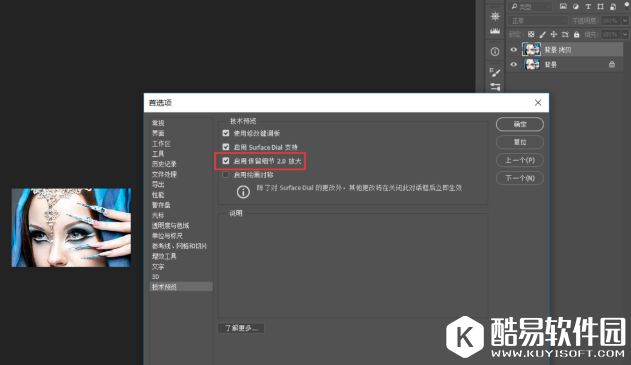
按住快捷键【ctrl+J】来复制图层,打开菜单栏的编辑——首选项——技术预览,勾选“保留细节2.0”,点击确定,
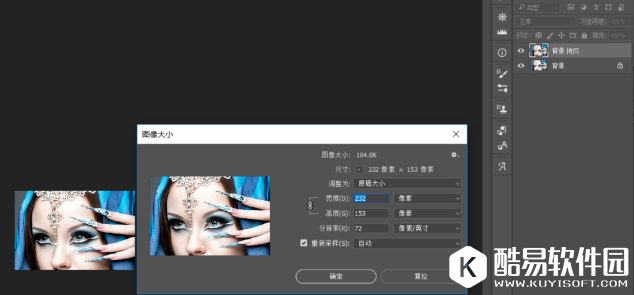
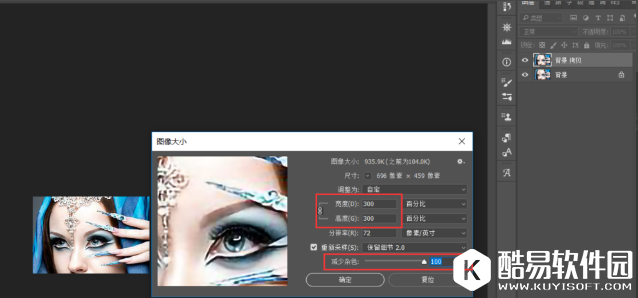
点击菜单栏的图像——图像大小(快捷键alt+ctrl+I),弹出对话框,调整尺寸大小,
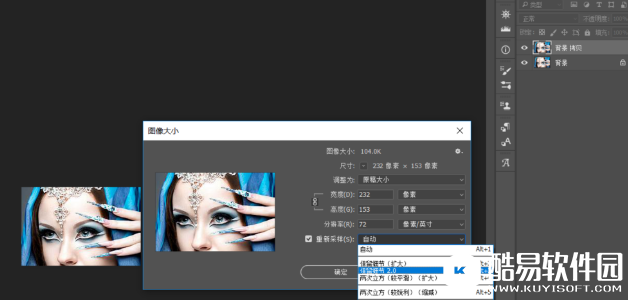
勾选“重新采样”,点击下拉按钮,选择“保留细节2.0”,
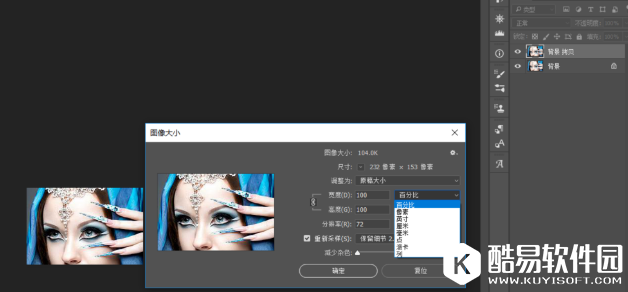
点击宽度和高度下拉按钮,选择单位“百分比”,将参数调整为300(数值可自行调整,不是固定值),
将“减少杂色”调整到100%,点击确定,
调整完成,我们可以看到图片变得清晰了,大家不妨按照此方法进行图片调整。 |

推荐新闻


小编推荐软件专题
推荐内容
- 小红书怎么置顶自己的评论 评论区置顶评论方法介绍(2022-03-17 14:32:35)
- 云顶之弈霓虹之夜海克斯有什么新增强化 霓虹之夜海克斯新增强化介绍(2022-02-07 14:37:50)
- 乐读优课app怎么用不了 打不开方法介绍(2022-01-31 11:06:20)
- 和平精英新赛季SS17什么时候开始 SS17赛季具体上线时间说明(2022-01-19 13:43:01)
- 灵魂潮汐5-5迷宫怎么过 5-5迷宫通关方法介绍(2021-09-01 15:02:30)
- 【热门】化学教学总结4篇(2021-08-18 15:29:49)
- 曙光英雄残影打野怎么出装 打野残影出装攻略(2020-08-28 11:48:13)
- 另辟蹊径 少年三国志吴王阵容搭配攻略(2017-11-03 17:37:47)
- 冒险岛2黑金市金箱子位置——花都大街(2017-08-30 14:41:02)
- 天龙八部帮会怎么发展 帮会快速发展攻略(2017-08-22 10:17:12)


