关键字:PS如何清除照片中的多余人物教程
|
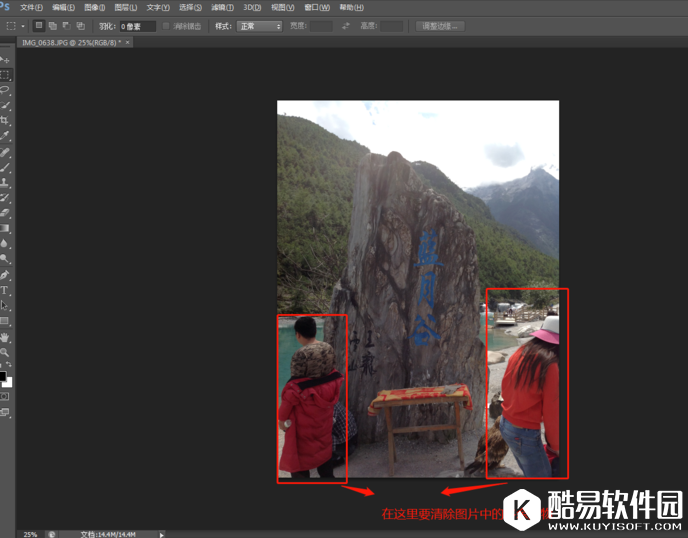
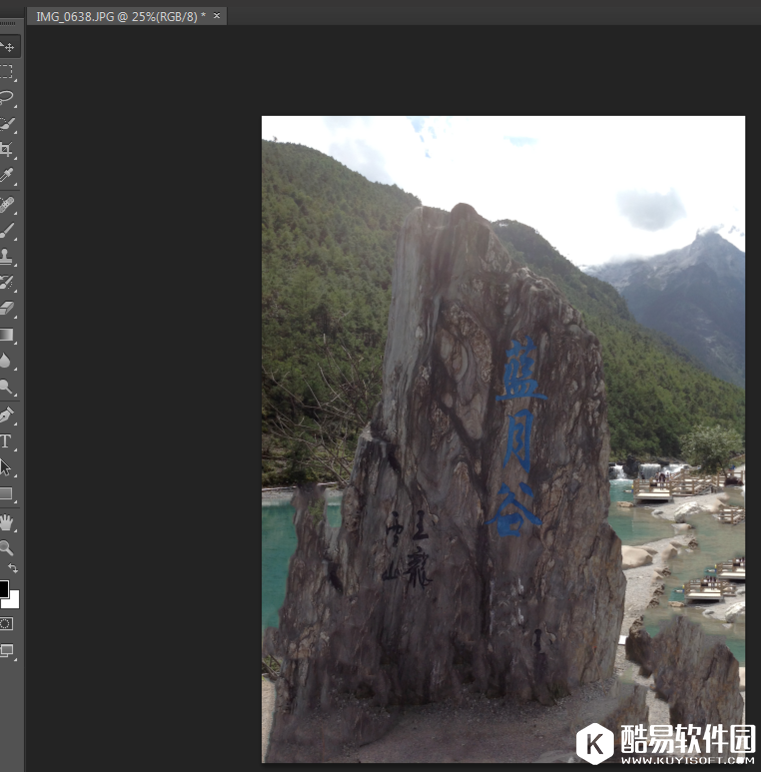
本想拍几张美美的人物风景照,结果却被路人抢镜了,想想难免有些郁闷,不急,小编教你利用PS来修图。本文详细介绍了使用Photoshop清除照片多余人物的方法,请参考。 如何利用PS软件清除照片中的多余人物? 打开Photoshop软件,导入一张图片素材,如图所示,
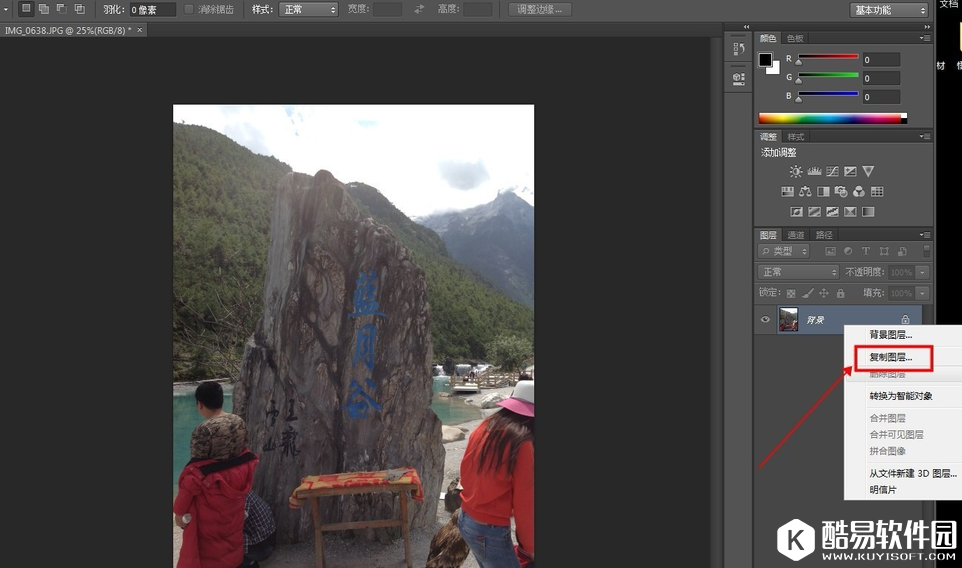
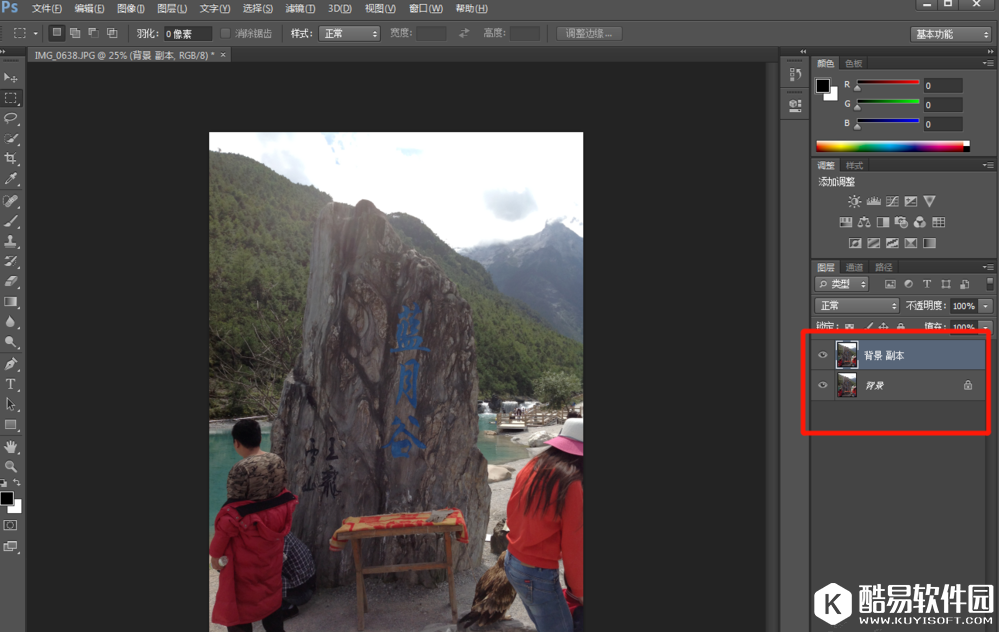
选中图片,鼠标右击,弹出下拉菜单,点击“复制图层”,此时就会得到“背景 副本”图层,如图所示,
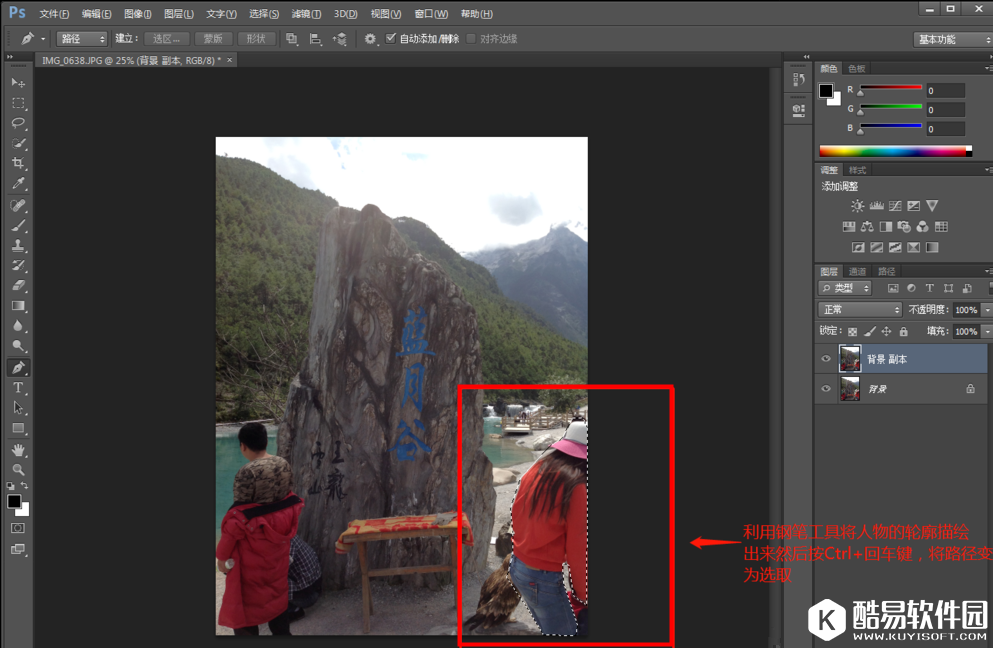
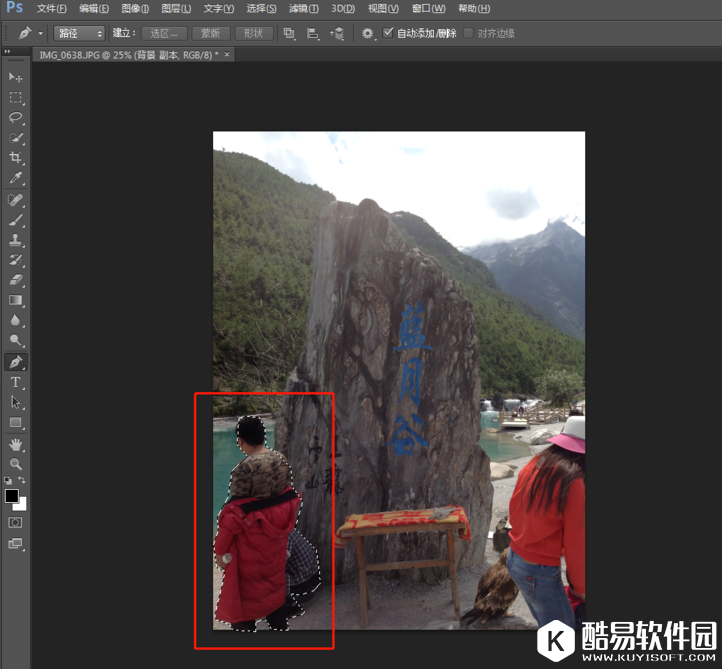
选择“钢笔工具”,将要清除的人物轮廓给描绘出来,如图所示,
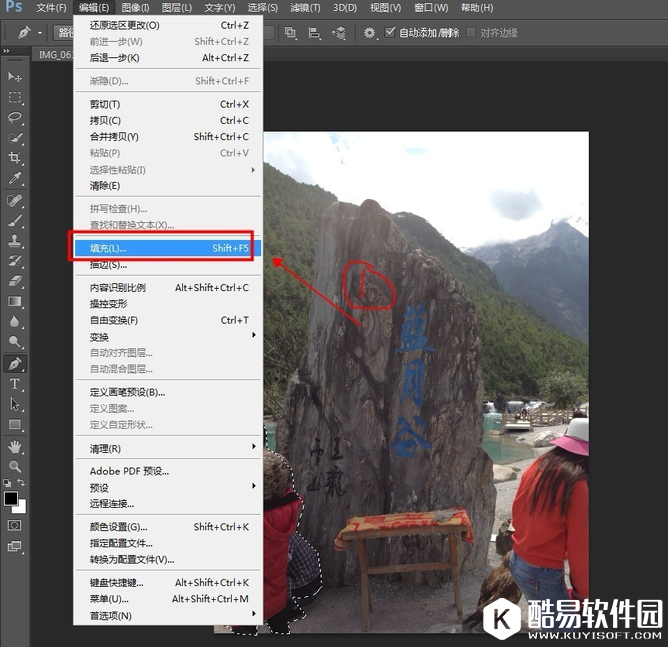
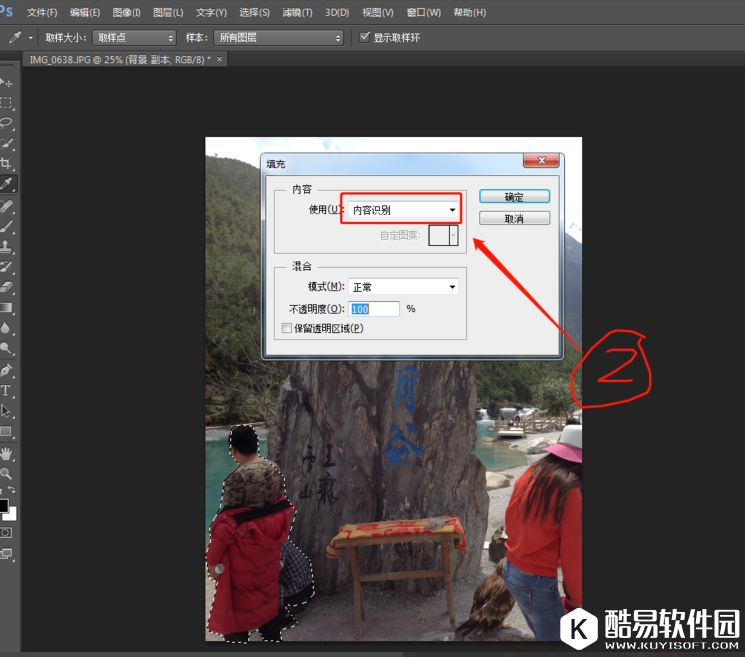
然后依次点击菜单栏的“编辑”——“填充”——“内容识别”,如图所示,
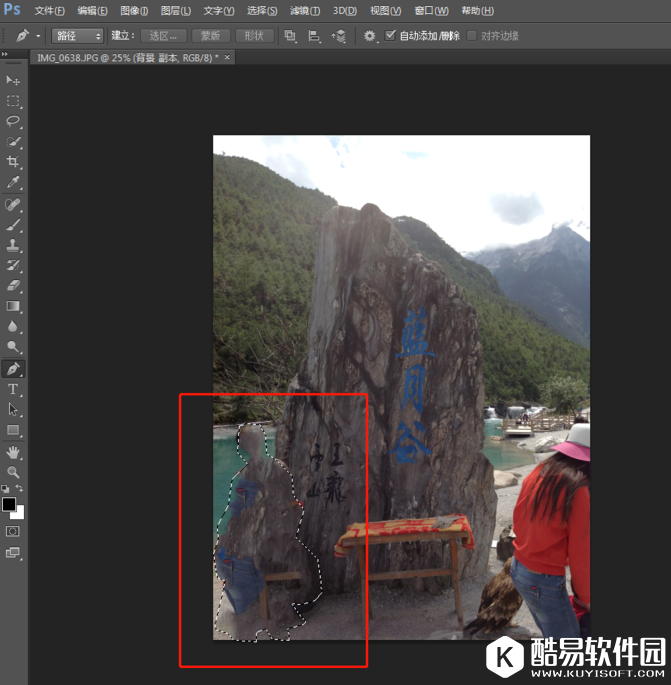
点击确定,开始处理图片,图片处理完成,人物就会没有了,如图所示,
最后按快捷键【Ctrl+D】取消选区,利用同一方法来清除其它人物,最终效果如图。
|
推荐新闻


小编推荐软件专题
推荐内容
- iphone下载的音乐文件在什么地方 下载的音乐文件位置介绍(2022-03-03 09:39:22)
- 小米pay怎么进行支付 使用方法详细介绍(2022-03-01 09:29:08)
- 英雄联盟神话装备只能穿一件吗 神话装备内容介绍(2022-02-17 10:38:33)
- 镇魂街天生为王恶体挑战怎么玩 恶体挑战玩法介绍(2022-02-10 11:07:40)
- 打印机状态错误怎么处理 状态错误解决办法(2022-02-09 16:14:23)
- 阴阳师2000天奖励是什么 2000天签到奖励内容介绍(2022-01-18 14:10:40)
- 原神渊下宫怎么解锁 渊下宫具体解锁方法介绍(2022-01-04 16:20:58)
- 召唤神龙怎么玩 2分钟合成召唤神龙攻略(2022-01-01 10:25:39)
- 梦幻西游手游谁是学霸活动怎么玩 谁是学霸活动时间与介绍(2021-09-09 17:02:50)
- 不思议迷宫山海秘境彩蛋DP阵容整理 不思议迷宫秘境彩蛋有哪些(2020-11-23 18:14:34)


