|
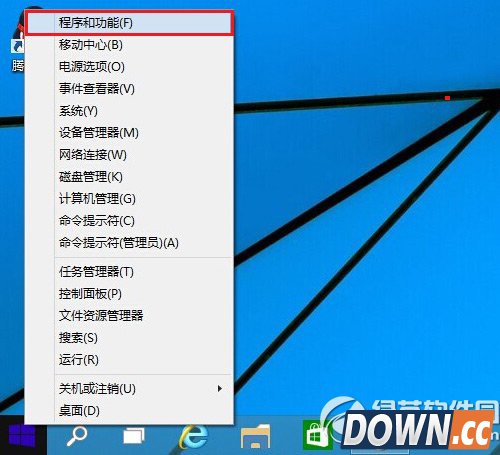
win10卸载软件教程来咯~如果你不知道win10怎么卸载软件的话可以参考下文,很多朋友不是很熟悉Windows10的操作方法,希望下文的教程能够帮助到大家。 1、在Win10桌面左下角的“Windows图标”上右键鼠标,在弹出的菜单中选择“程序和功能”。
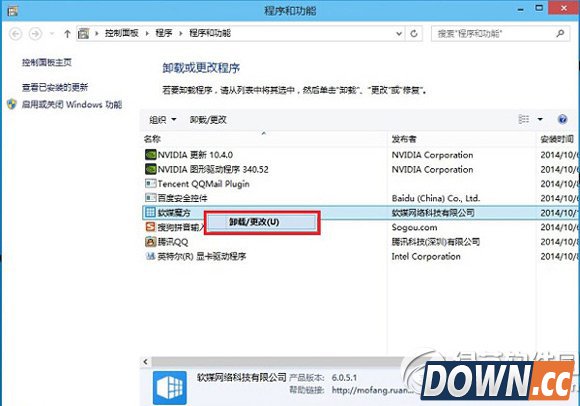
2、之后就可以快速打开Win10程序和功能界面,此时我们就可以找到Win10计算机中所安装的应用程序,我们找到需要卸载的应用程序名称,使用鼠标在名称上右键,之后可以看到“卸载”操作,我们点击【卸载】即可。
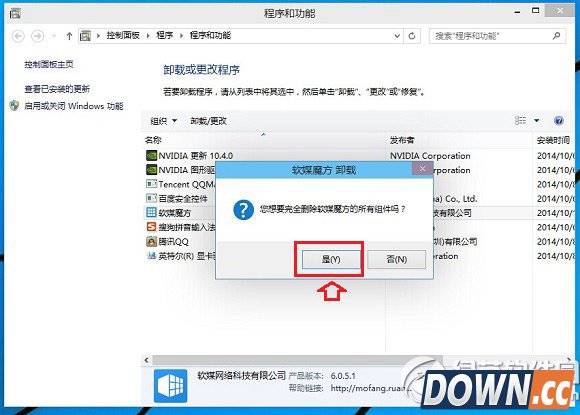
3、点击卸载后,会弹出一个卸载程序确认对话框,我们点击【是】确认卸载即可。
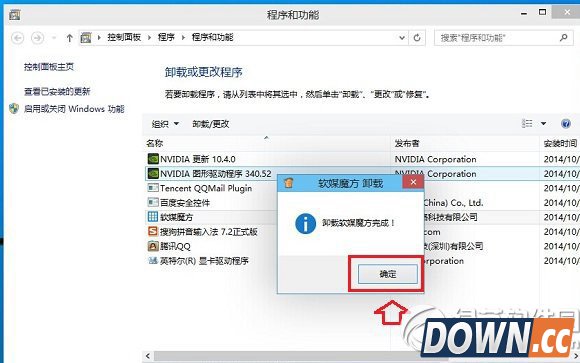
4、最后,我们等待期卸载完成即可,之后可以看到卸载完成提示,至此就成功完成了Win10软件卸载了。
以上就是win10卸载软件的全过程,是不是很简单呢? |
推荐新闻


小编推荐软件专题
推荐内容
- 山海镜花SSR镜灵排行榜 山海镜花哪些SSR值得养(2020-05-16 13:47:47)
- 绝地求生全军出击7.62mm子弹属性介绍(2018-02-28 17:56:08)
- 荒野行动车上怎么开枪 车上开枪技巧(2017-11-09 10:16:46)
- 王者荣耀最强团战射手哪个最强 团战射手排行榜(2017-10-20 10:16:47)
- 梦幻西游月宫宠物选择推荐 月宫带什么宠物好(2017-08-17 19:04:52)
- 剑侠情缘120级护腕魂石镶嵌推荐(2017-08-07 12:49:31)
- 梦幻西游潜能果摆放顺序解析 各门派果子摆放心得(2017-06-03 10:58:27)
- Reigns玩法技巧推荐(2017-06-01 11:52:02)
- 倩女幽魂手游怎么样抽到职业之神(2017-05-24 19:46:08)
- 影之诗全卡牌图鉴汇总(2017-05-23 14:31:07)

相关内容
热点内容


