|
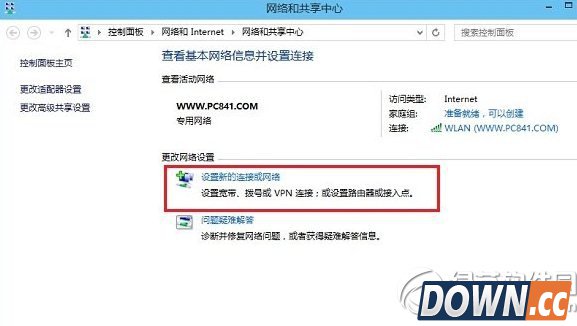
win10宽带连接设置方法来咯~大家可以来了解一下win10创建宽带连接的步骤,如果你不知道该如何为Windows10系统创建宽带连接的话,就请参考下文吧。 第一步、在Win10桌面右下角的网络图标中右键,然后点击【打开网络共享中心】。
第二步、打开网络共享中心后,就比较简单了,直接点击进入【设置新的连接或网络】设置。
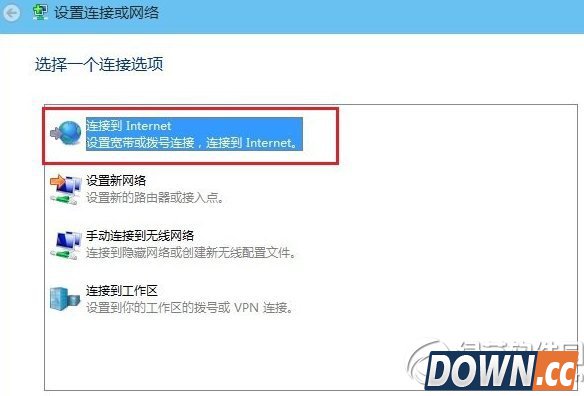
第三步、这里会弹出“设置连接网络”对话框,这里默认已经选择了【连接到Internet】,因此我们直接点击底部的【下一步】就可以了。
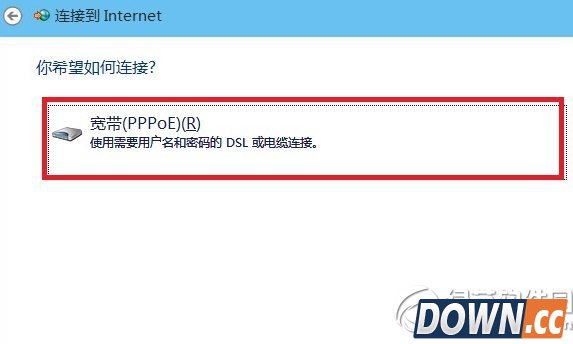
第四步、下一步之后,这里直接点击创建【宽带】。
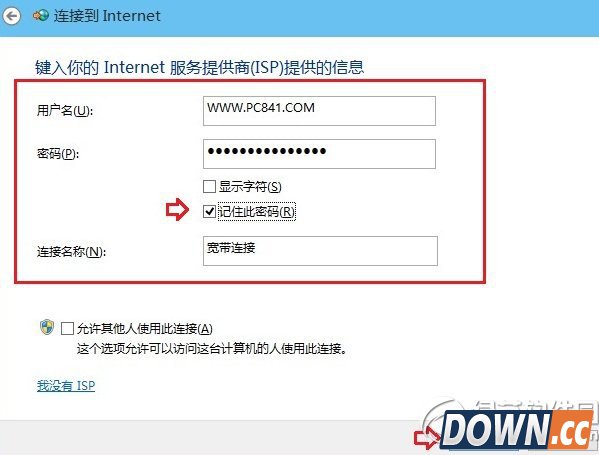
第五步、接下来会到这里很重要的一步,需要输入正确的宽带账号和密码,这个账号和密码是您拉网线的适合,宽带商提供给您的,需要将账号和密码填入到下面的用户名和密码中,完成后,点击下一步即可完成Win10宽带连接创建了。
注:以上用户名和密码,请填写网络商提供的账户,另外请勾选上【记住此密码】,方面拨号的时候,直接连接而无需输入密码。 以上步骤完成后,Win10宽带连接就创建完成了,您可以在网络连接中看到宽带连接,点击打开连接就可以进行拨号上网了,另外,您也可以为宽带连接创建桌面快捷方式。 |

推荐新闻


小编推荐软件专题
推荐内容
- 江南百景图草药田怎么布局好 江南百景图草药田布局思路分享(2020-10-23 11:40:11)
- 凹凸世界涂鸦任务怎么涂鸦 凹凸世界涂鸦怎么完成(2020-06-01 15:09:04)
- 凹凸世界黑洞乱斗模式玩法详解 凹凸世界黑洞乱斗怎么赢(2020-06-01 11:47:16)
- 剑与远征半神英雄快速进阶攻略(2020-01-30 17:57:28)
- 阴阳师SP玉藻前御魂推荐 烬天玉藻前带什么御魂(2019-09-12 17:30:00)
- PPT软件也支持修图功能可以作为低配版PS(2019-06-17 18:16:16)
- 王者荣耀里兰陵王哪只手上戴有拳刃(2017-11-18 14:19:09)
- 奇迹暖暖抓不住俏皮的你高赞搭配攻略(2017-10-31 12:07:08)
- 奇迹暖暖舐血之欲套装获取方法(2017-10-30 15:13:30)
- 穿越火线手游夏日限定手雷属性评测(2017-06-26 16:09:39)

相关内容
热点内容


