关键字:diskgenius合并分区教程 diskgenius怎么合并分区
|
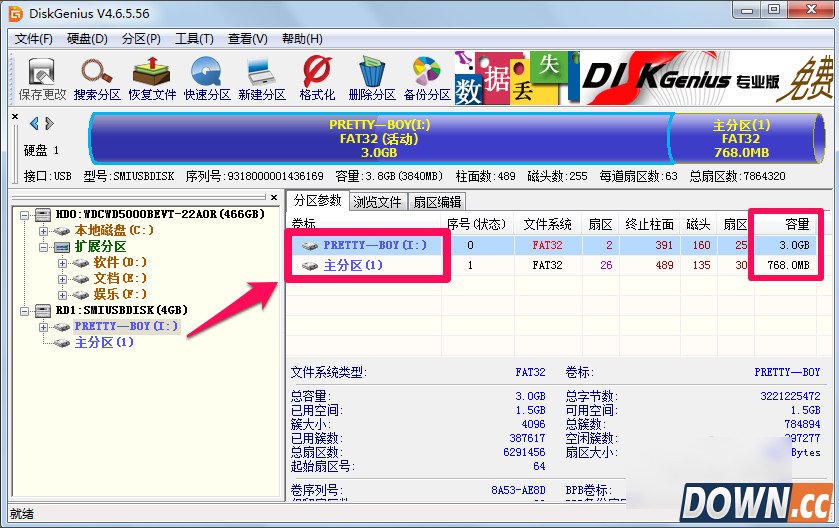
大家在装系统的之前都会分区,但是当我们系统用到一定程度的时候发现某些盘的容量小了,不够用这时候我们就要合并我们之前的分区了。下面小编就为大家分享一下diskgenius怎么合并分区 1、diskgenius合并分区的方法很简单,首先打开diskgenius软件,大家可以看到一个带有两个分区的硬盘,接下来小编给大家介绍怎么合并成一个
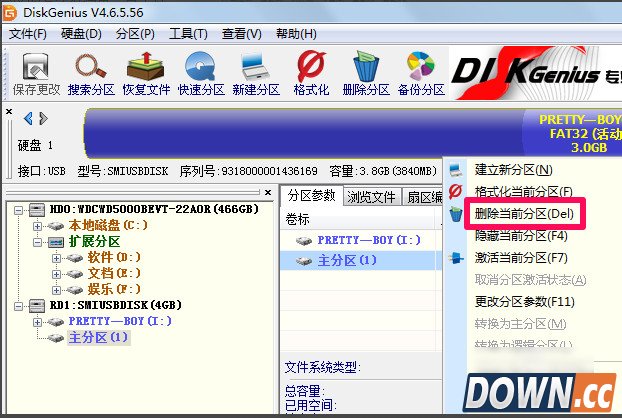
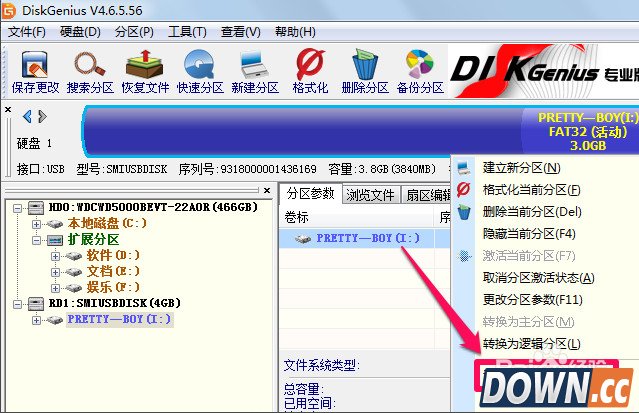
2、对硬盘进行合并和分区操作前最好先备份文件,右键单击其中一个分区,然后选择删除当前分区
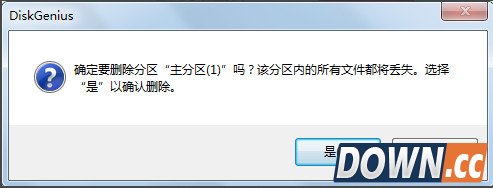
3、此时diskgenius便会提示删除该分区文件将丢失,我们提前已经备份好文件了,所以点击是就可以了
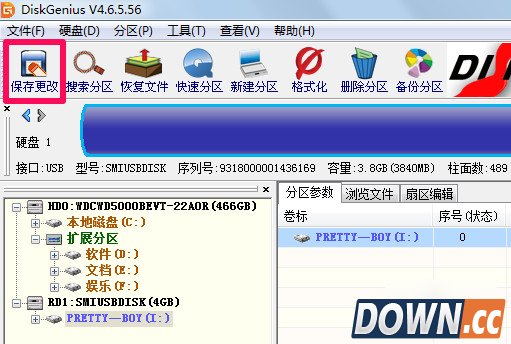
4、diskgenius删除分区后我们需要点击左上角的保存更改
5、diskgenius保存更改完成后右键单击想要合并分区的盘符,点击调整分区大小
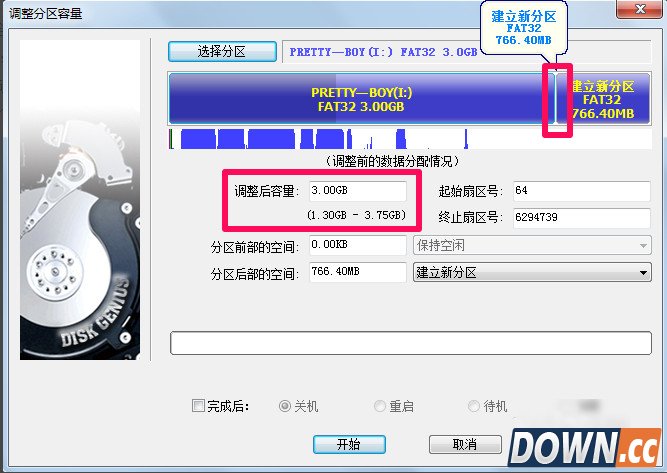
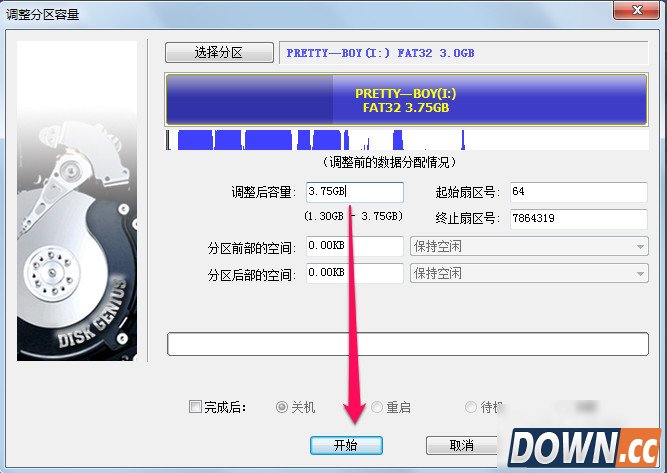
6、使用diskgenius调整分区大小为最大就可以了,这里我们可以鼠标放在两个盘符中间拖动调节,也可以直接鼠标输入
7、diskgenius设置好容量之后我们点击开始,等diskgenius合并分区处理完之后就可以了
|
推荐新闻


小编推荐软件专题
推荐内容
- 有道词典如何设置个人学历 设置个人学历的方法(2022-02-21 16:58:57)
- 苹果手机怎么改qq消息提示音 qq消息提示音更换教程(2022-01-05 10:57:32)
- 喵与筑寻宝怎么组合好 喵与筑寻宝组合搭配(2020-03-27 16:43:53)
- 大航海之路10.18新增隐藏发现物流程攻略(2017-10-18 16:09:09)
- 王者荣耀露娜玩法攻略 王者荣耀露娜怎么出装(2017-08-23 19:04:34)
- win10系统快速选中多个文件 快速选中多个文件的方法(2017-07-26 14:09:07)
- 元气战姬学院sss通关攻略 boss关卡完美通关技巧(2017-07-10 10:27:45)
- 大话西游手游冰封幻境寻找水晶柜攻略(2017-07-04 17:04:31)
- 王者荣耀杂谈:什么样的英雄才可以称得上是本命英雄(2017-05-15 16:09:39)
- 天龙八部手游江湖之路侠客行攻略(2017-05-10 16:30:54)
相关内容
热点内容


