关键字:360云盘怎么设置同步 360云盘同步文件夹怎么用
|
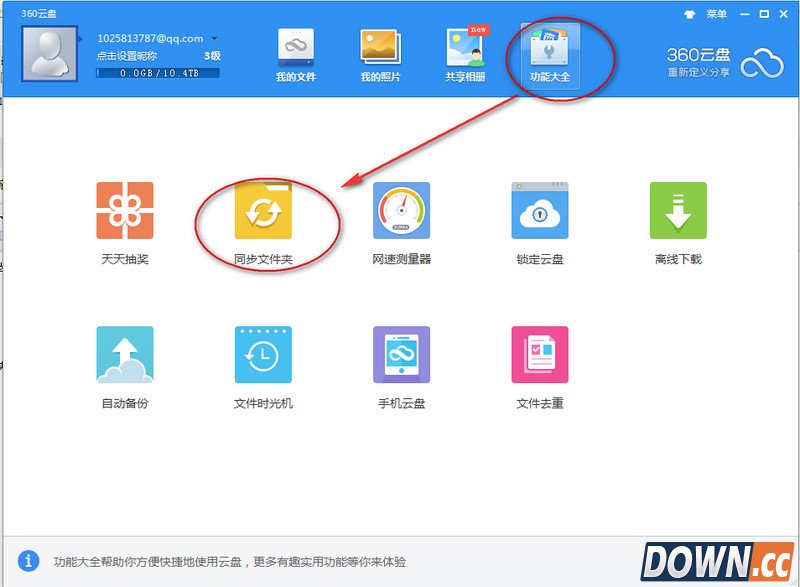
小编在使用360云盘的时候一般都只是上传一下文件,但是在360云盘中有一功能是同步文件夹小编觉得是一款不错的功能,下面小编为大家介绍一下360云盘同步文件夹怎么用 1、首先登录360云盘,点击功能大全,点击同步文件夹。
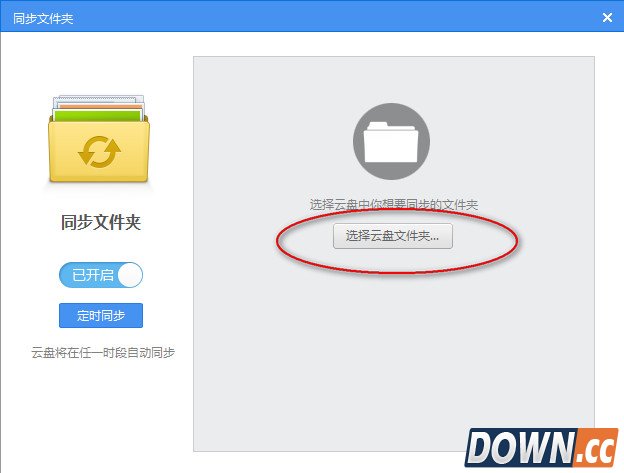
2、再点击“选择云盘文件夹”。
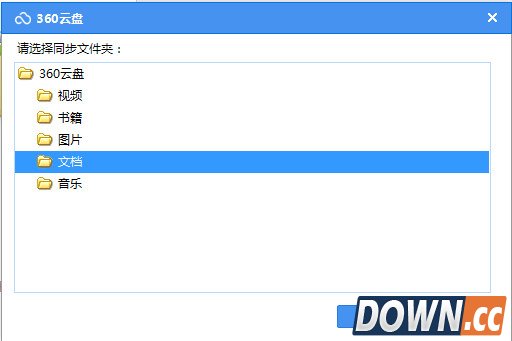
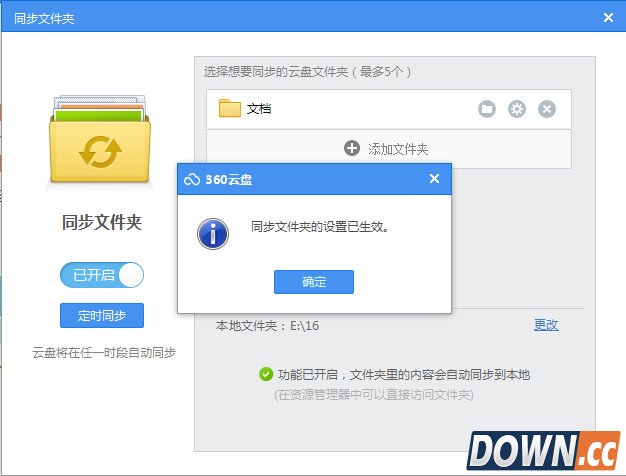
3、选择360云盘里要同步到电脑上的文件夹,这里选择“文档”确定即可。
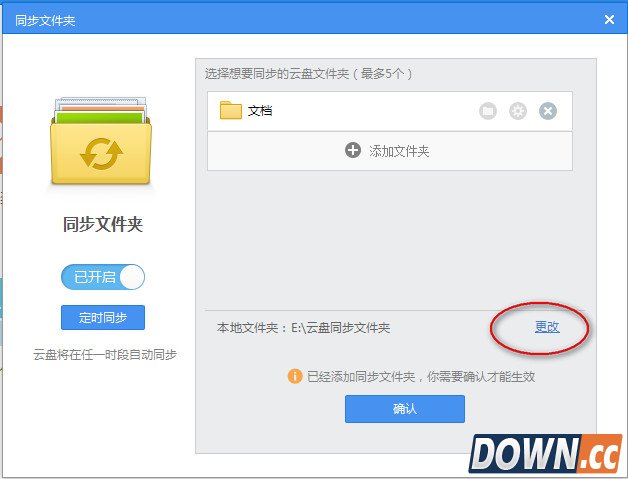
4、此时,可以设置文件同步到电脑上的位置,点击“更改”我们可以选择要保存文件的位置。
5、设置好后点击确定,我们可以看到同步文件夹的设置生效了。
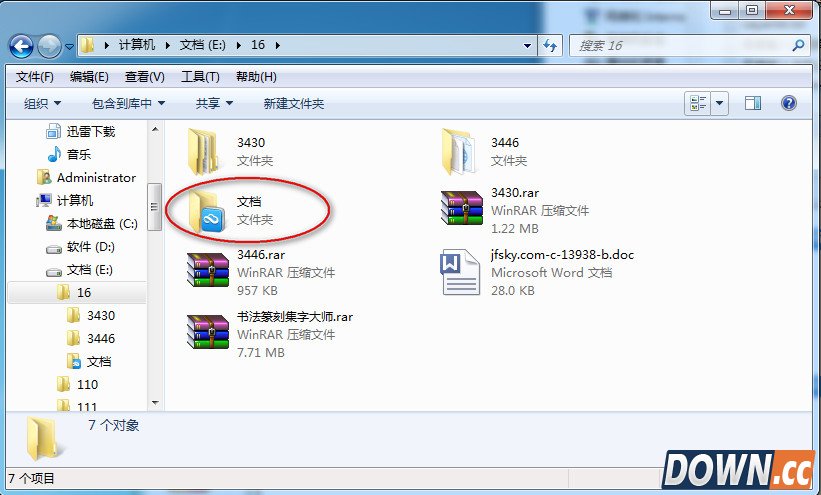
6、此时,到电脑上去看,刚才设置的路径,就可以看到一个带有360云盘标识的文件夹,这就是备份同步的文件。
|
推荐新闻


小编推荐软件专题
推荐内容
- 小米12如何关闭纯净模式 取消纯净模式方法介绍(2022-03-28 14:01:15)
- 苹果ipad的截屏功能怎么使用 截屏功能开启步骤分享(2022-02-27 13:46:05)
- Win10分区表用MBR还是GPT好 表用MBR还是GPT详细介绍(2022-02-24 13:52:11)
- 哔哩哔哩ai字幕如何开启 ai字幕设置教程(2022-01-21 10:25:12)
- 元气骑士藤壶有什么用 藤壶作用介绍(2022-01-15 17:33:22)
- 复苏的魔女错误代码怎么解决 错误代码103解决方法(2021-07-09 09:04:56)
- 曙光英雄黄忠怎么出装 曙光英雄黄忠最强出装(2020-08-25 14:26:02)
- QQ飞车手游A车风暴剃刀入手方法 风暴剃刀怎么得(2019-09-05 11:44:53)
- 王者荣耀梦境模式新玩法未来推出 养猪流即将削弱(2019-03-01 18:01:10)
- 迷你世界冰熊在哪 迷你世界冰熊位置(2018-02-11 15:32:53)
相关内容
热点内容


