关键字:按键精灵找图点击设置方法 按键精灵找图点击怎么设置
|
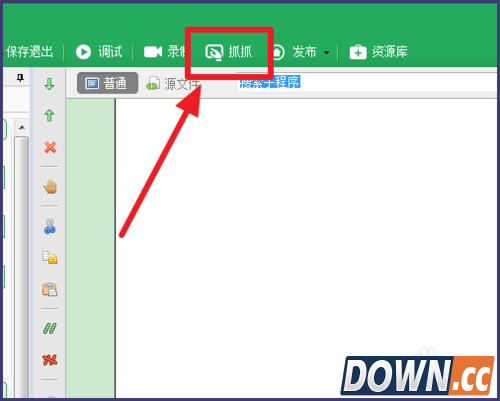
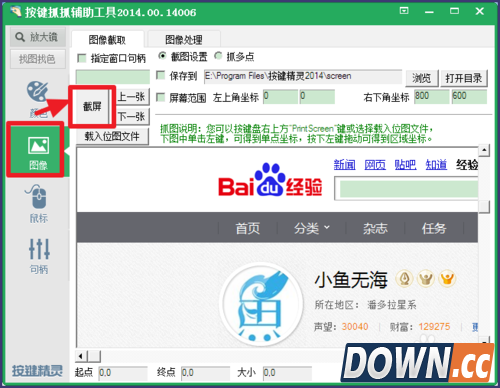
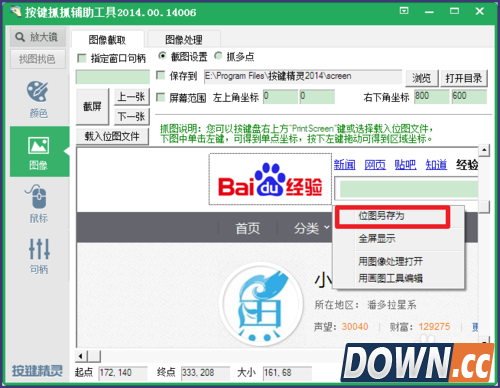
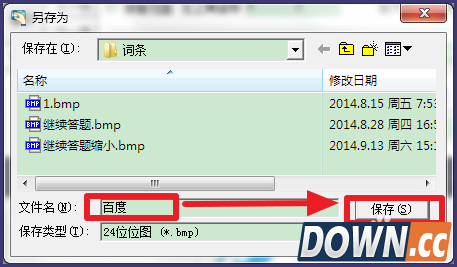
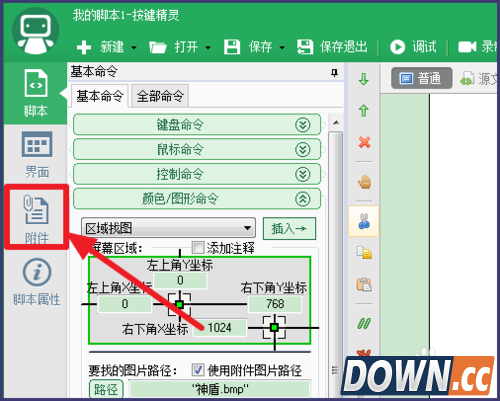
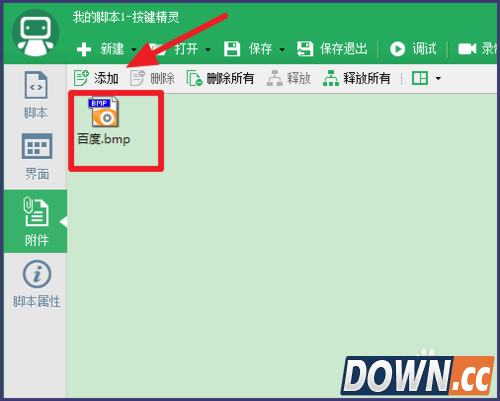
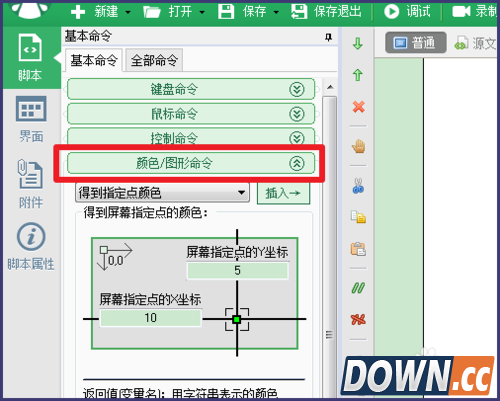
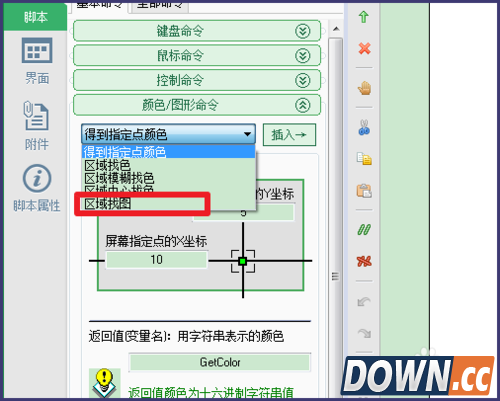
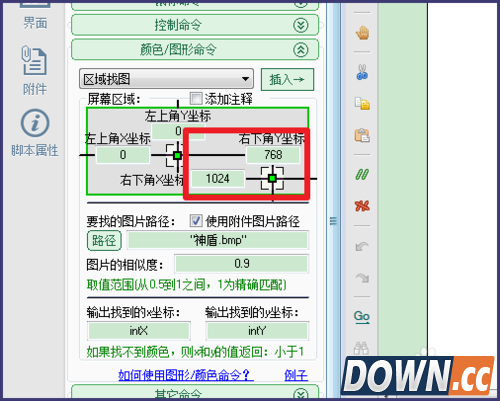
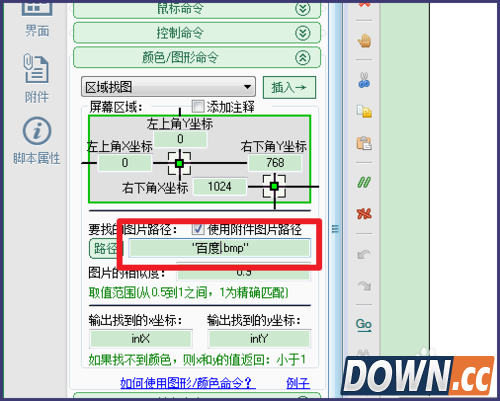
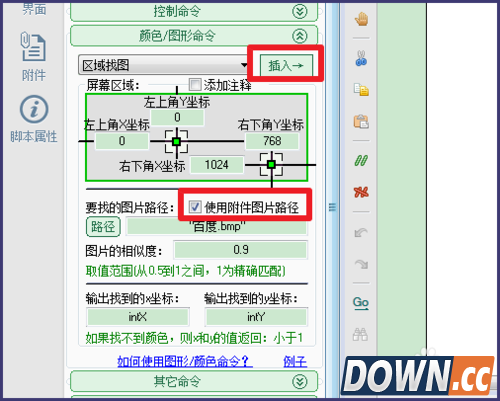
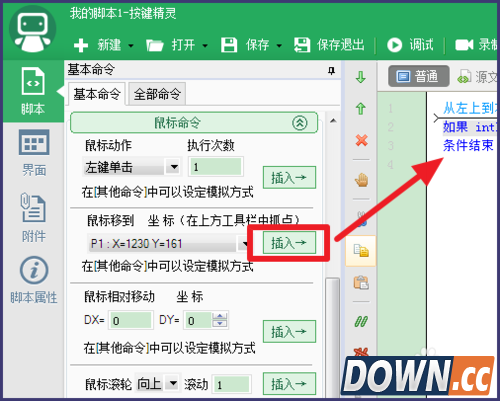
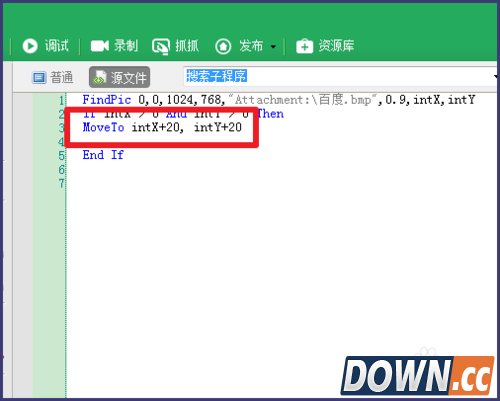
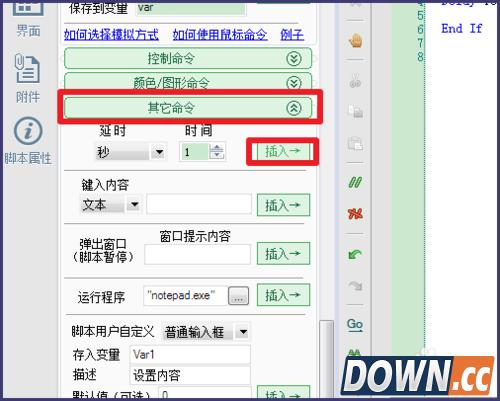
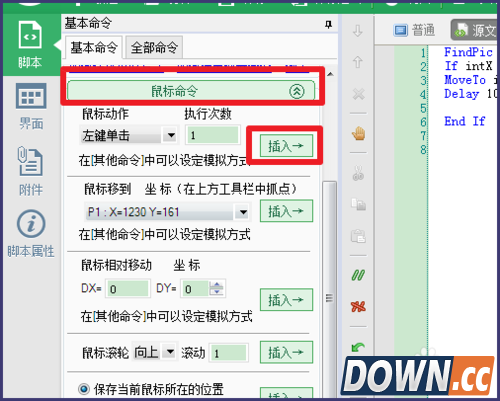
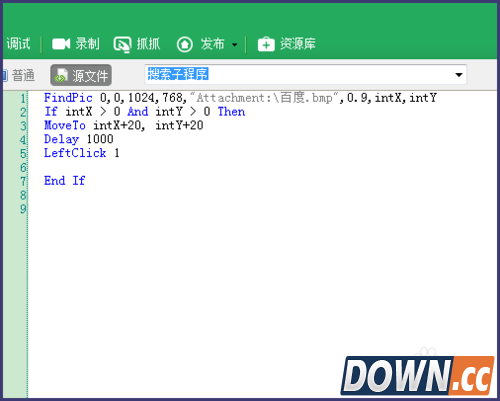
按键精灵找图点击怎么设置?按键精灵是一款很好用的鼠标点击助手,按键精灵要在区域内找到图片点击,该怎么设置和写入脚本。下面,酷易小编分享按键精灵找图点击设置方法,想学习的来了解下吧! 按键精灵找图点击设置方法介绍:
|

推荐新闻


小编推荐软件专题
推荐内容
- 高德地图手机和汽车怎么连接 开启手车互联操作介绍(2022-03-17 14:55:15)
- Apex英雄密客高伤害怎么玩 密客高伤害玩法介绍(2022-03-10 16:13:51)
- 支付宝如何给好友代付 好友代付操作方法分享(2022-02-23 09:47:12)
- 原神反本格派迷宫怎么解密 反本格派迷宫任务机关解谜方法攻略(2022-01-11 09:44:58)
- 武林闲侠开服活动有哪些 公测开服福利介绍(2021-11-18 14:49:20)
- 王者荣耀战令币怎么获得 战令币获取方法介绍(2021-08-17 17:01:35)
- Word文本框怎么随文字调整大小 Word文本框自动调整大小教程(2020-08-20 16:26:05)
- 梦幻西游手游 产出高神佑最多的活动曝光(2017-10-19 17:37:39)
- win8系统如何打开资源管理器 win8打开资源管理器的方法(2017-09-30 10:17:30)
- 王者荣耀如何克制刺客 摆脱被刺客支配的恐惧(2017-07-06 16:09:37)
相关内容
热点内容


