关键字:光影魔术手怎么添加边框 光影魔术手添加边框图文教程
|
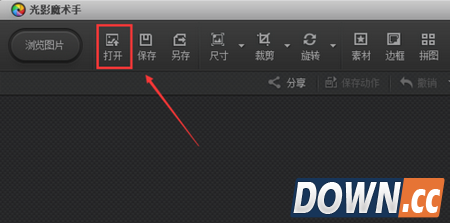
光影魔术手怎么添加边框?光影魔术手美化照片的时候可以为照片加上边框,漂亮或者有特点的边框可以为照片加分哦。下面,酷易小编为大家分享光影魔术手添加边框图文教程,一起来看看吧! 光影魔术手添加边框方法步骤: 1、开软件后,点击导航上的打开图片按钮,如下图所示
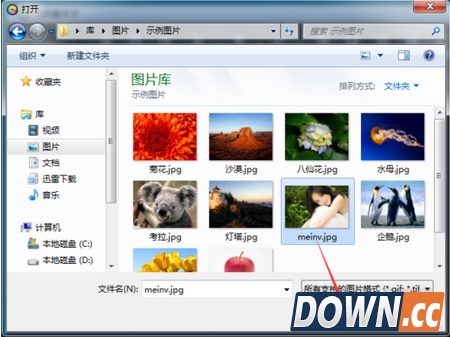
2、电脑里选择要添加边框的图标,然后点击打开,如下图所示
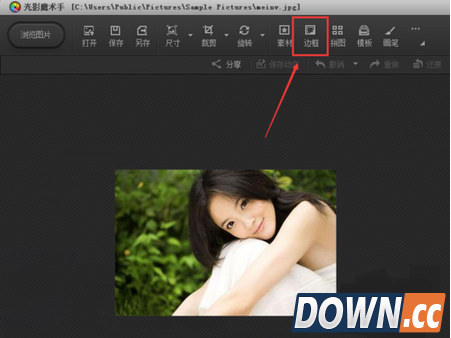
3、打开图片后,点击导航上的边框图标,如下图所示
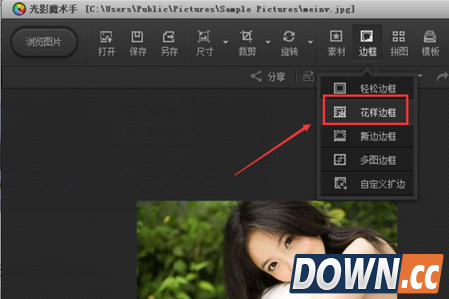
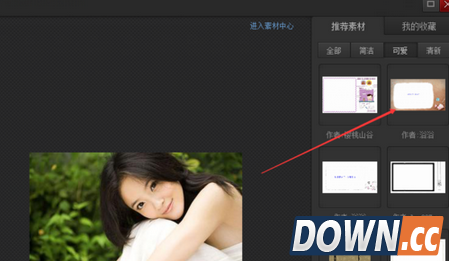
4、在弹出的下拉菜单里选择你想要的边框模式,这里我选择了花样边框
5、打开花样边框模式对话框后,选择一个你喜欢的边框
6、OK,给图片添加边框搞定了。有了边框这下图片就好看多了
|

推荐新闻


小编推荐软件专题
推荐内容
- 抖音怎么隐藏作者文案 隐藏作者文案方法介绍(2022-01-21 14:10:48)
- 明日方舟卢西恩怎么打 卢西恩打法分享(2022-01-10 15:13:20)
- 原神伊达的迷宫怎么解密 伊达的迷宫任务完成方法攻略(2022-01-06 15:17:13)
- 口袋妖怪究极绿宝石5各模式有什么区别 各模式具体分析(2021-12-30 11:04:20)
- 英雄联盟手游怎么修改公会名字 公会名字修改方法介绍(2021-11-01 13:45:51)
- 创造与魔法结缘怎么玩 结缘玩法介绍(2021-09-06 15:07:37)
- 天刀手游先人秘藏传音蛊坐标 先人秘藏传音蛊怎么找(2020-11-17 14:05:20)
- 不休的乌拉拉戈壁战猎术萨套路 戈壁战猎术萨玩法搭配(2020-02-17 17:07:50)
- 王者荣耀女神玫瑰怎么获得 女神玫瑰获取方法(2018-03-06 10:47:27)
- 迷你世界蜜蜂怎么驯服 迷你世界蜜蜂驯服方法(2018-02-05 10:46:58)
相关内容
热点内容


