关键字:荣耀6plus连接电脑教程 华为荣耀6plus怎么连接电脑
|
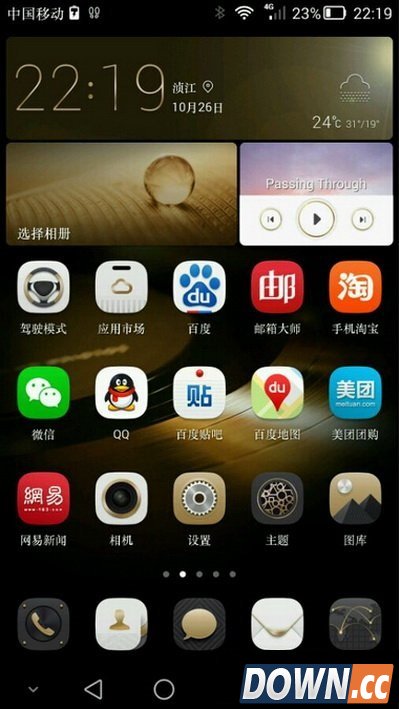
华为荣耀6plus怎么连接电脑?华为荣耀6plus手机想要连接手机助手或着是电脑都要开启USB调试,这个其他的手机模式是一样的。下面酷易小编分享荣耀6plus连接电脑教程和华为荣耀6plus开启USB调试方法,一起来看看吧。 华为荣耀6plus连接电脑前需要先打开USB调试。下面给大家介绍华为荣耀6plus开启USB调试方法: 1:在手机桌面上找到【设置】图标,然后点击进入~
2:然后点击【关于手机】,接着拉到手机屏幕最下方,找到【版本号】,然后用手猛点击5-7下 3:猛击过后,如果出现【您现在处于开发者模式】,说明您猛击成功;如果没有,请继续猛击,直至出现为止。 4:然后再回到【设置】页面,您就可以找到【开发者选项】了! 5:接着进入【开发者选项】,点击【USB 调试】选项 6:这样你的usb调试就已经打开了。 华为荣耀6plus连接电脑方法介绍: 下载安装豌豆荚手机助手,确认开打USB调试以后我们手机通过数据线连接电脑,等待豌豆荚自动下载安装驱动,完成后即可安装软件、备份通讯录等操作。 酷易小编最后总结:华为荣耀6plus和其他安卓系统手机连接电脑方法一样,首先确保电脑安装了手机相对于的驱动程序,然后再手机上打开USB调试开关,之后就能够正常连接手机了。 |
推荐新闻


小编推荐软件专题
推荐内容
- 拼多多怎么删除视频作品 删除已发布视频教程分享(2022-03-09 09:59:24)
- 免费好用的数据恢复软件有哪些 superrecovery介绍(2022-02-05 07:55:27)
- 异能都市被动技能怎么选择 被动技能选择推荐(2022-01-12 13:46:29)
- 创造与魔法缴械魔法怎么合成 缴械魔法合成攻略(2021-09-17 10:39:17)
- 云顶之弈s3机甲暗星四刺客怎么玩 s3机甲暗星四刺客运营思路(2020-03-26 11:23:04)
- 第二银河舰船改装攻略 第二银河舰船改装方案推荐(2019-12-19 16:45:21)
- 宝可梦剑盾超级巨化卡比兽捕捉攻略 超级巨化卡比兽什位置(2019-11-29 11:13:37)
- 食物语太白鸭爬塔20层低配通关攻略(2019-11-24 14:03:54)
- 奇迹暖暖莉莉斯夜与空之恋曲套装文案(2017-06-14 15:09:46)
- Reigns新手玩法攻略(2017-06-01 11:52:04)
相关内容
热点内容


