关键字:华为荣耀6plus怎么截图 荣耀6plus截图方法汇总
|
华为荣耀6plus怎么截图?华为荣耀6plus具备双摄像头让很多用户欢迎的,那么华为荣耀6plus截图方法有哪些呢?下文,酷易小编分享荣耀6plus截图方法汇总,有需要的朋友一起去看下吧。
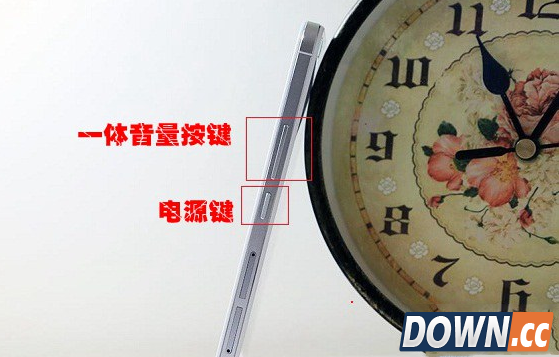
华为荣耀6plus截图方法介绍: 方法一:组合快捷键截图 作为一款安卓手机,华为荣耀6plus与多数安卓手机一样,可以使用【电源键】+【音量-键】(组合快捷键截图),同时按住这两个按键,听到咔的一声说明截图完成,如下图所示。
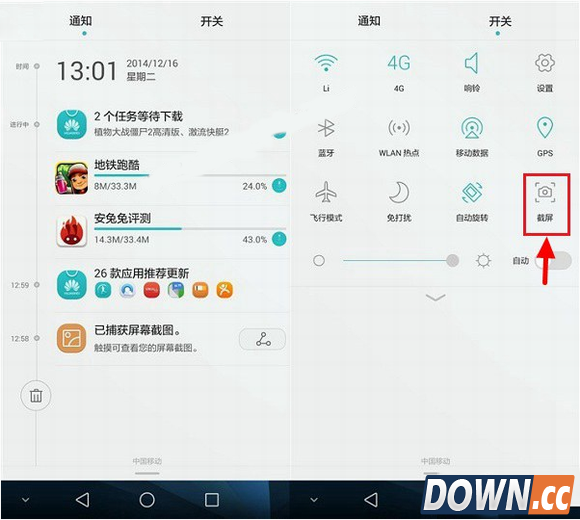
方法二:通知栏开关快捷截屏 除了可以使用组合快捷键截图外,华为荣耀6plus系统的顶部下拉菜单中,还内置有截屏快捷操作选项,具体方法如下。 打开华为荣耀6plus需要截屏的界面,然后用手指屏幕最上面向下划过,之后就可以打开下拉通知栏菜单,然后切换到【开关】选项,点击下方的【截屏】即可快速截图,如下图所示。
以上两种方法操作都非常简单,截屏后的图片,可以在华为荣耀6plus相册中找到。华为荣耀6plus截图方法还有很多,比如连接手机助手截图、借助手机QQ摇一摇截图功能等等,因为需要借助工具,所以这里就不一一介绍,感兴趣的朋友可以自己的了解下。 |
推荐新闻


小编推荐软件专题
推荐内容
- 我的世界美西螈驯服的方法 怎么驯服美西螈(2022-04-09 08:43:38)
- 我本千金兑换码有什么 最新兑换码分享(2022-01-15 15:40:42)
- 王者荣耀S26赛季皮肤是谁的 王者荣耀S26赛季皮肤介绍(2021-12-28 11:40:41)
- 三国杀华容道怎么玩 曹阿瞒走华容道规律介绍(2021-10-08 11:46:51)
- 这很赛博朋克什么梗 赛博朋克是什么意思(2020-10-30 16:09:30)
- 烟雨江湖少林适合开局吗 烟雨江湖少林上手难度分析(2020-07-22 17:03:12)
- 公主连结铃奈值得培养吗 暴击弓弓铃奈强度分析(2020-04-16 13:27:33)
- 命运神界梦境链接击败红心皇后任务流程 命运神界击败红心皇后怎么做(2020-04-15 14:57:58)
- 易容伪装 喋血刺杀天下手游新战场开启谍战大戏(2019-08-06 18:02:49)
- CF手游9A91-S评测 迷彩涂装爆头神器(2019-03-29 18:13:30)
相关内容
热点内容


