关键字:猩猩助手安卓模拟器多开方法 猩猩助手安卓模拟器多开游戏教程
|
安卓游戏如何实现多开呢?猩猩助手3.0最新版本可以设置游戏多开,帮助安卓游戏玩家们多开游戏,同时开两个号进行游戏,一起来学习一下吧 猩猩助手游戏多开教程: 1、打开猩猩助手3.0,根据下图的位置打开引擎管理:
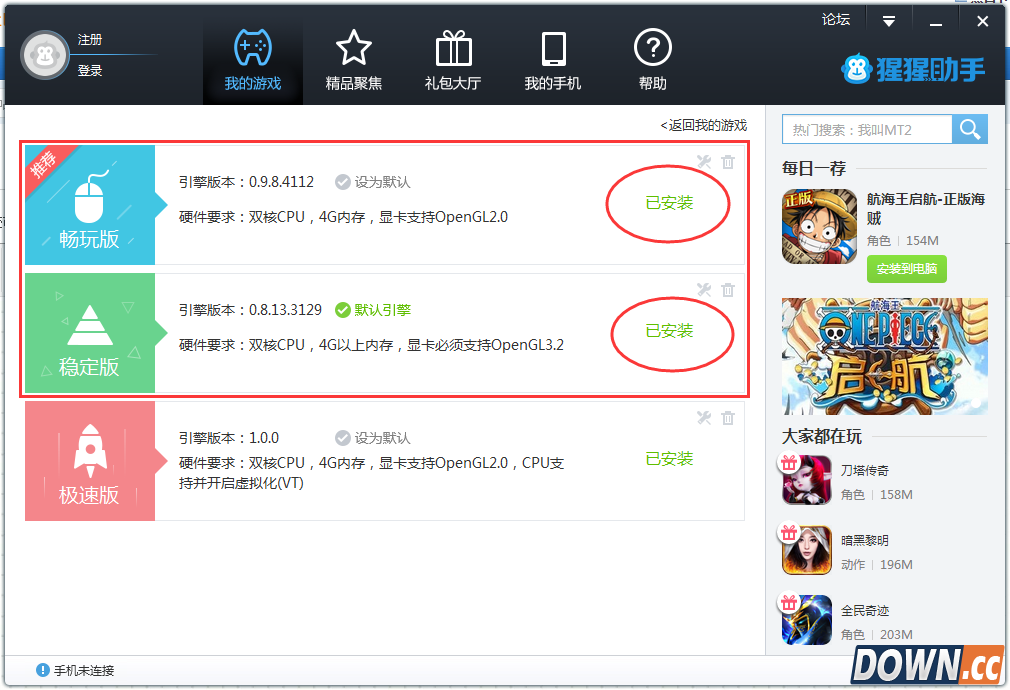
2、进入引擎管理界面后,选择下图两个引擎(稳定版、畅玩版)进行安装(已经安装的则跳过这一步):
*注1:机器配置建议最好有6G内存或以上才能够流畅双开,4G会出现机器卡顿的情况,请关闭后台运行的程序!
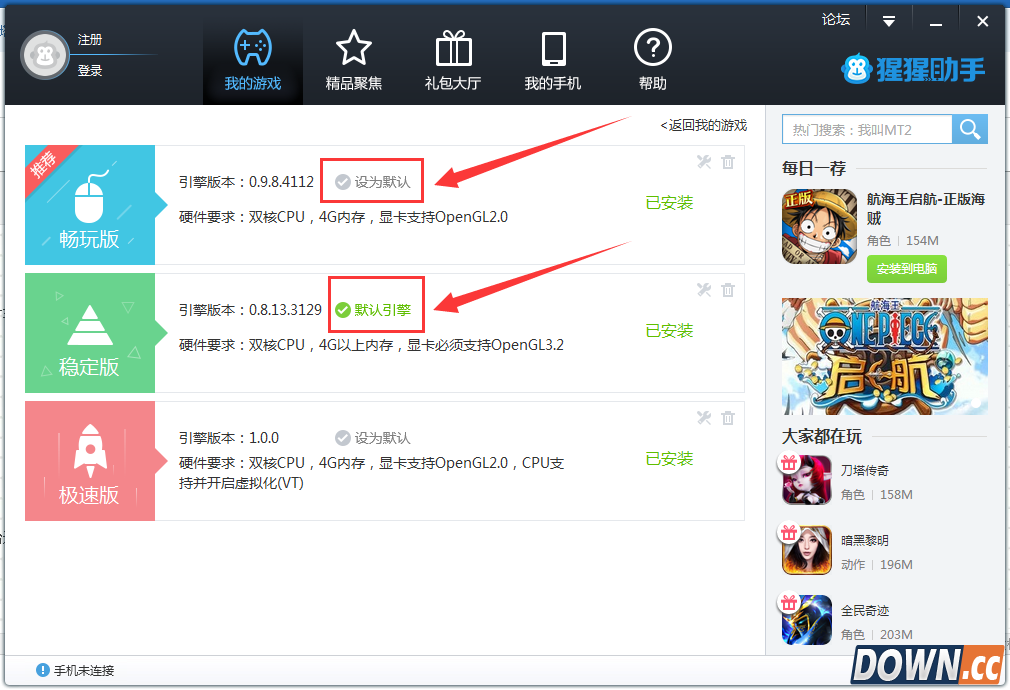
4、同时打开2个引擎内的游戏(一个引擎对应一个游戏),就可以一起双飞了:
|



推荐新闻


小编推荐软件专题
推荐内容
- 斗罗大陆h5三神迷宫怎么通关 三神迷宫通关教程(2022-04-02 23:06:34)
- 荒野行动春日珍宝阁活动什么时候上线 春日珍宝阁活动开启时间(2022-03-16 16:56:27)
- 剪映已分割视频怎么合并 快速合并已分割视频方法(2022-02-27 15:26:53)
- 华为息屏壁纸怎么设置 华为息屏壁纸设置教程(2021-03-16 05:50:48)
- 战双帕弥什烬燃共鸣怎么带 战双帕弥什烬燃共鸣推荐(2020-06-29 17:38:35)
- QQ飞车指挥官怎么改装好 QQ飞车手游指挥官改装推荐(2020-02-21 17:24:28)
- 荒野行动三级背包怎么样 三级背包详解(2018-01-12 13:09:47)
- 迷你世界黑色壁炉怎么解锁 黑色壁炉合成表详情(2017-10-20 17:37:23)
- 奇迹暖暖5记忆钟摆攻略 钟楼幻影第5关攻略(2017-10-16 14:41:20)
- 10月13日冒险岛2每日任务 垃圾桶也能成为武器(2017-10-13 17:37:58)
相关内容
热点内容


