关键字:virtualbox安装教程 virtualbox安装教程图解
|
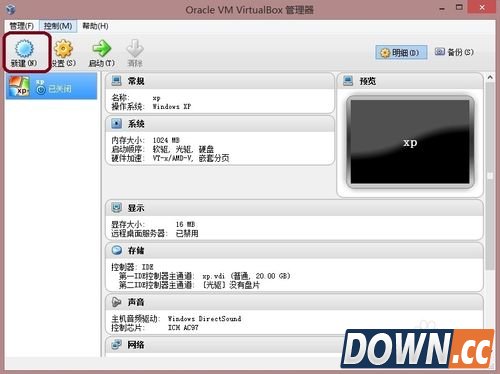
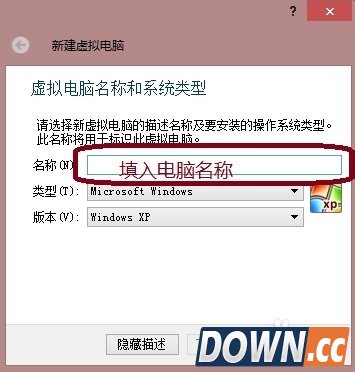
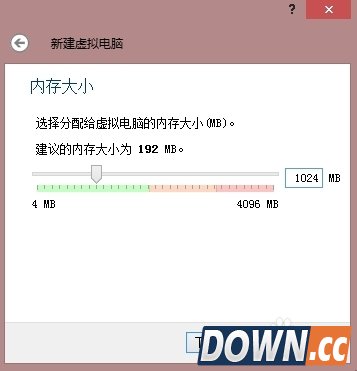
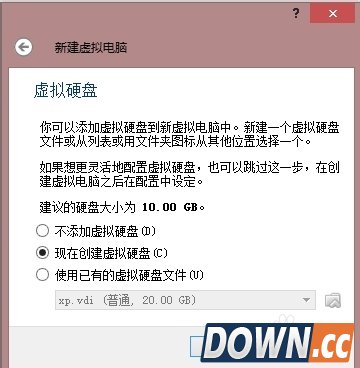
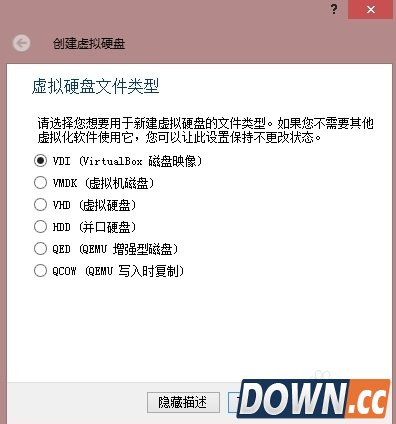
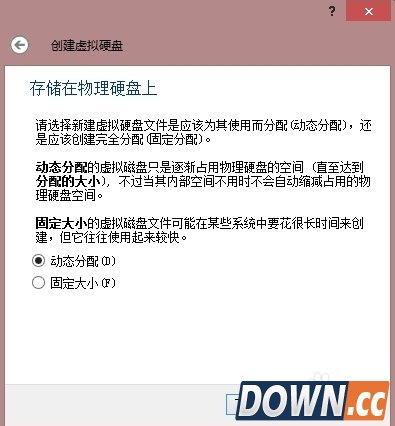
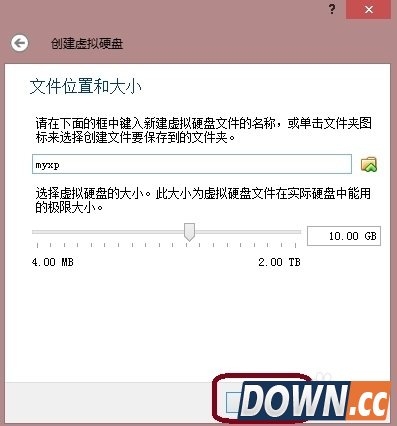
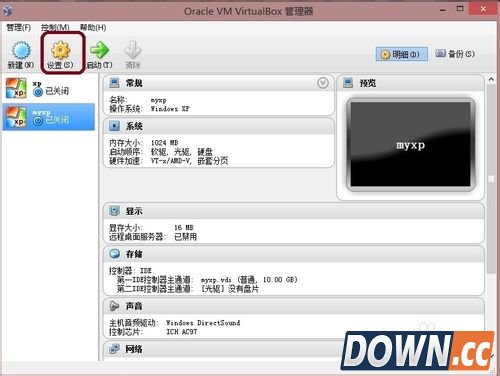
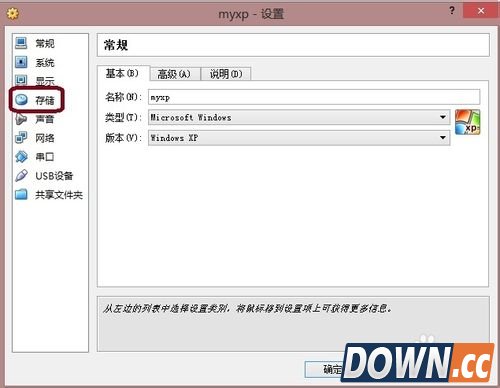
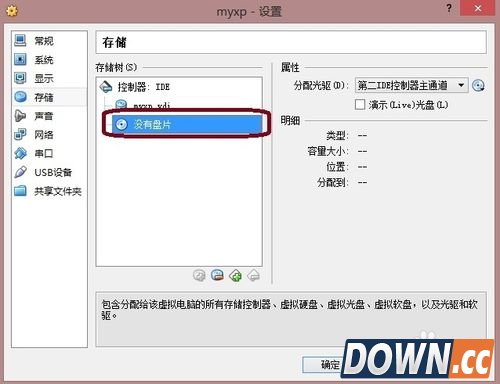
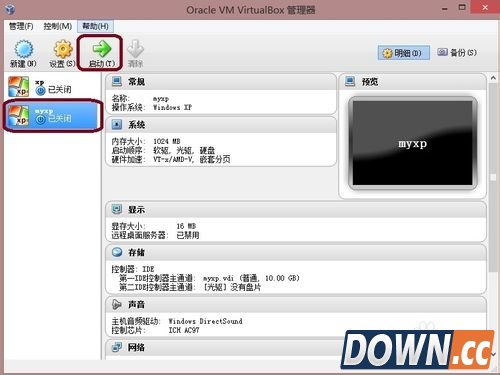
virtualbox安装教程图解来了!virtualbox是一款虚拟机软件,使用它你可以多一个操作系统,做一些个人pc不方便做的事情。 方法/步骤
|
推荐新闻


小编推荐软件专题
推荐内容
- 金铲铲之战福星阵容是什么 福星临门最强阵容搭配攻略(2022-02-01 13:00:09)
- 原神风行迷踪游侠怎么玩 风行迷踪游侠的玩法介绍(2022-01-15 15:17:38)
- 幻塔自选ssr武器哪些值得入手 SSR武器推荐介绍(2021-12-30 15:09:30)
- 少前云图计划心智构件怎么获得 心智构件获取方法介绍(2021-09-27 10:25:46)
- 明日之后队长召集后怎么同意 同意队长召集方法(2021-09-08 10:47:27)
- 云顶之弈狂暴模式是什么 狂暴模式玩法攻略(2021-04-22 01:11:00)
- 原神风暴后遗症海报告示牌在哪里 原神风暴后遗症怎么做(2020-09-30 14:10:48)
- 樱花校园模拟器隐藏任务怎么找 樱花校园模拟器隐藏触发(2020-05-25 15:05:11)
- 这9本部落战阵够恶心的 连续防住对方11波进攻(2017-10-20 13:13:35)
- 奇迹暖暖超维魔方怎么刷 超维魔方获取方法(2017-09-26 09:37:15)
相关内容
热点内容


