关键字:virtualbox共享文件夹 VirtualBox设置共享文件夹方法
|
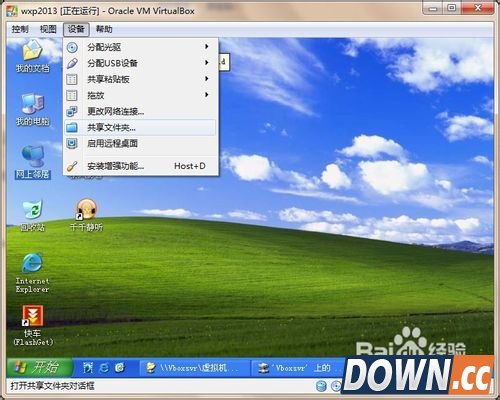
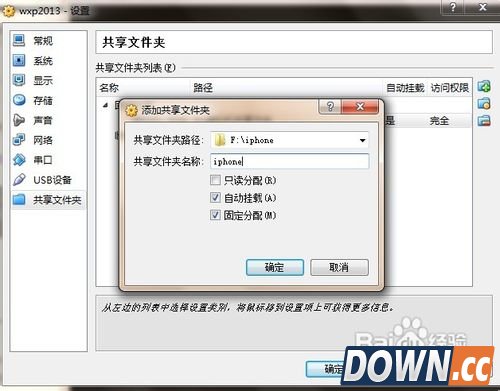
VirtualBox是一款虚拟机软件,可以在该软件上安装各类的操作系统,至于如何安装请参见另外一篇经验《如何使用VirtualBox安装win7虚拟系统》。 本次分享基于VirtualBox4.2.10 r84104版。 (windows系统Win7 旗舰版,下安装虚拟机VirtualBox4.2.10 r84104版,虚拟机中安装windowsXp sp3.) 第一步:设置文件文件夹 1、点击菜单栏-》设置-》共享文件夹(如下图)
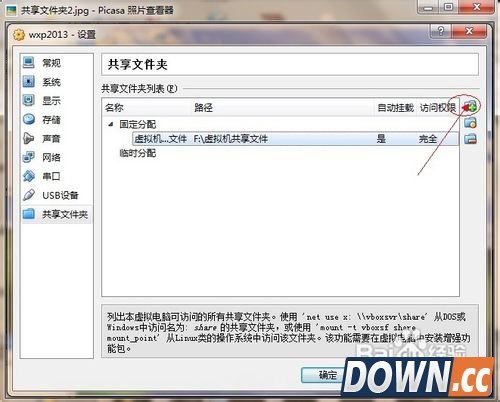
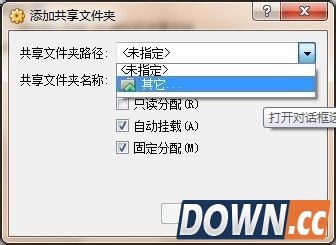
2、选择固定分配或临时分配-》点击右上角+号图标-》选择共享文件夹-》其他 1)固定分配,重新启动虚拟机,还存在。 2)临时分配,重新启动虚拟机后就消失了。后续在用还需在设置。
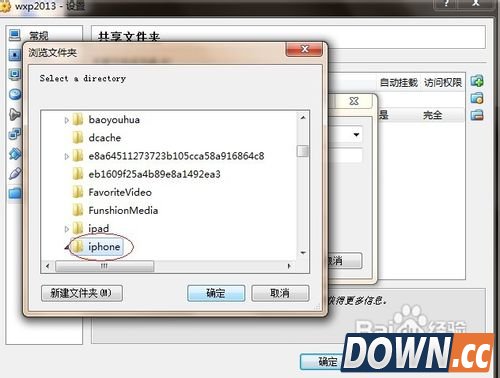
文件夹名称自行设置,自动挂载和固定分配勾选上 3、选择你要设置的文件夹,如下图
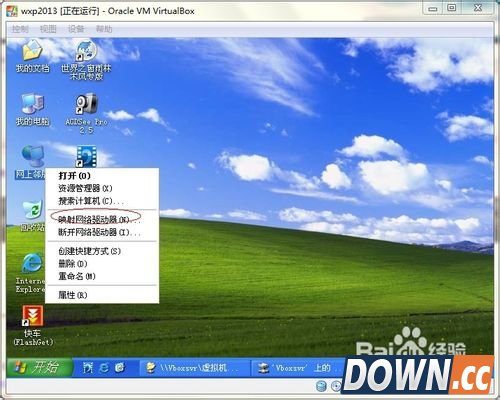
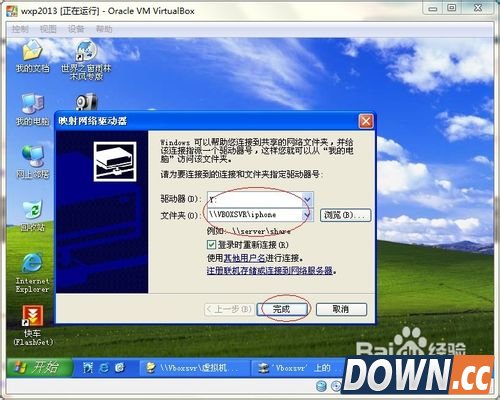
4、设置共享目录后,进入虚拟机=》鼠标右键点击网上邻居=》选择影射网络驱动器(如下图)
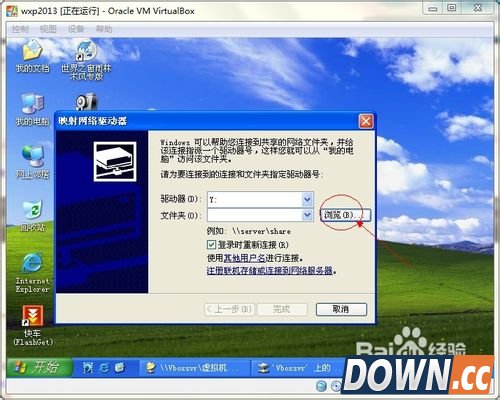
5、选择浏览按钮
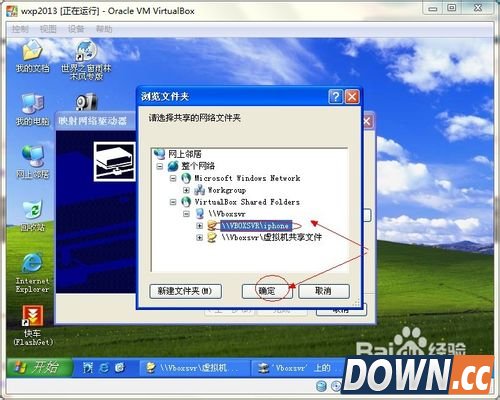
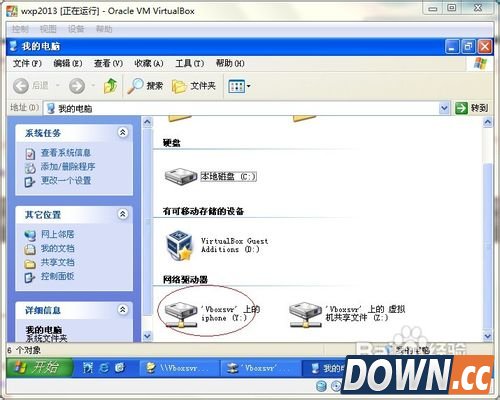
6、点击 virtualBox shared folders=》点击vboxsvr=》选择刚设置好的共享文件夹(本文中选择iphone)
通过以上步骤,即可设置好virtualbox虚拟文件夹,影射方式访问。便于日后方便使用。 |
推荐新闻


小编推荐软件专题
推荐内容
- 奇迹暖暖幽诡剧场怎么能得高分 蛛网打理高分搭配(2022-04-08 14:11:48)
- 3dmax渲染的区域怎么调整 渲染区域调整方法(2022-03-16 14:58:51)
- 剪映黑底素材如何变透明 黑底素材变透明方法(2022-03-08 11:09:01)
- 大侠式人生2开放江湖有什么赚钱技巧 开放江湖赚钱技巧(2022-02-08 16:10:55)
- 美图秀秀批量修图流程一览 批量修图技巧详解(2022-01-25 14:39:29)
- 王者荣耀福虎锤领完怎么找 福虎锤领完找到方法(2022-01-20 14:12:20)
- 云图计划注册帐号失败了怎么办 账号注册失败问题解决方法(2021-09-24 10:42:51)
- 斗罗大陆魂师对决焱辅助流怎么玩 焱辅助流玩法与魂环搭配推荐(2021-09-16 15:15:07)
- 哈利波特魔法觉醒ios和安卓能一起玩吗 苹果安卓数据互通机制介绍(2021-09-15 09:13:01)
- 原神稻妻墓碑献花为什么没对话框 稻妻墓碑献花没对话框解决办法(2021-07-26 16:57:40)
相关内容
热点内容


