关键字:手机qq照片墙怎么设置 手机qq照片墙设置图文教程
|
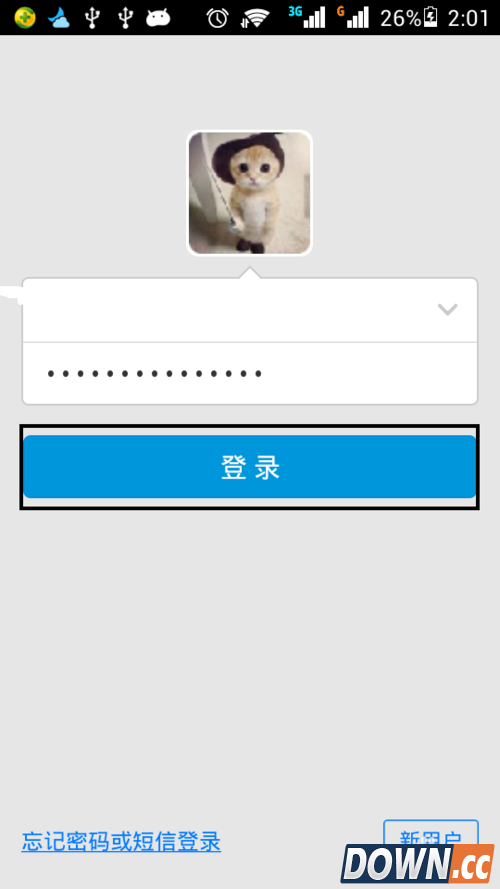
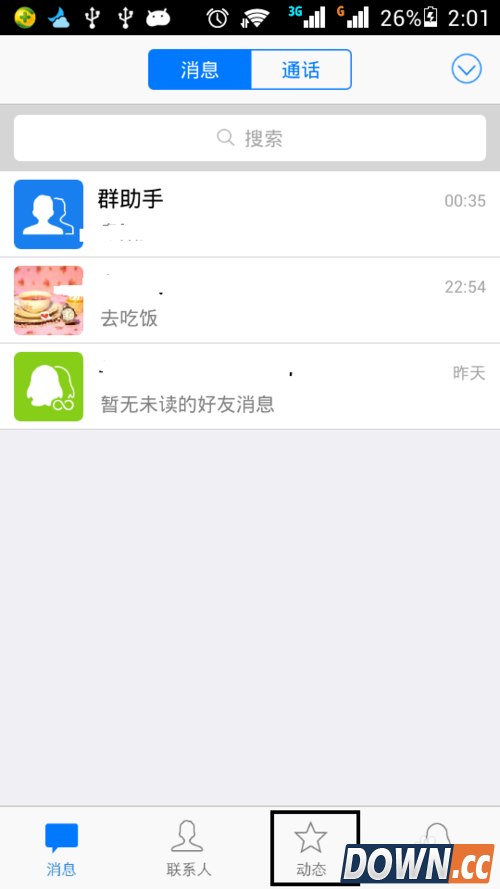
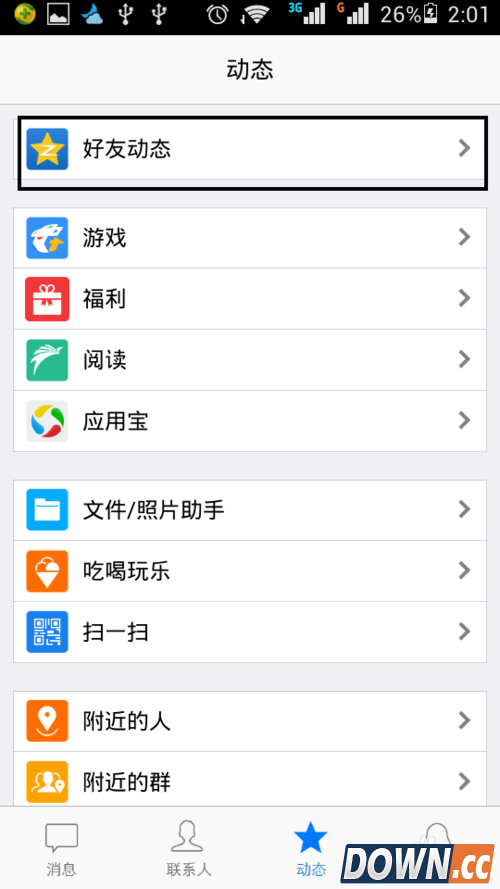
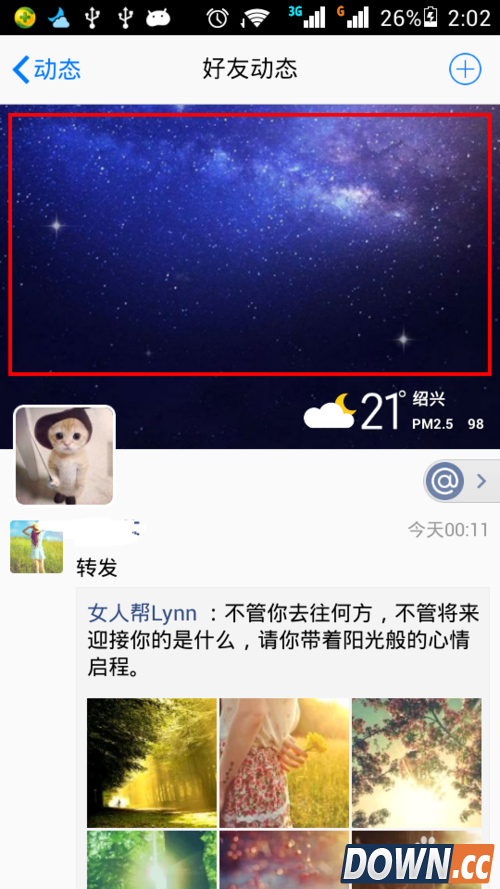
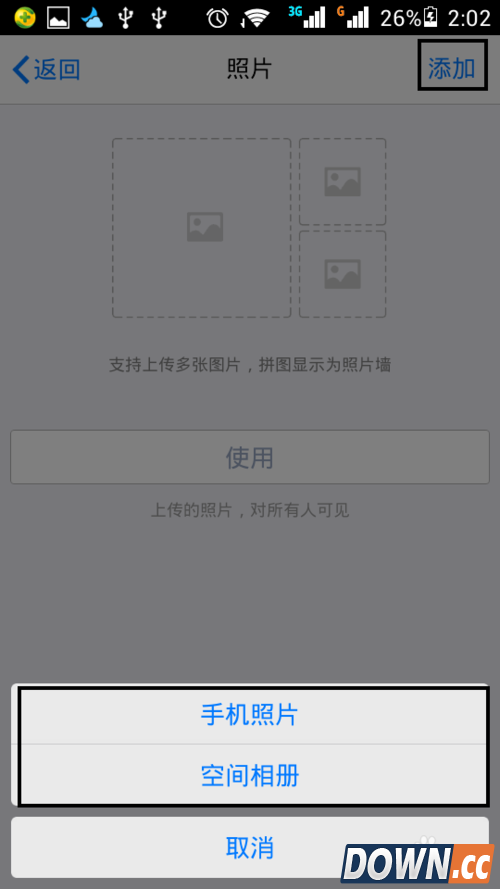
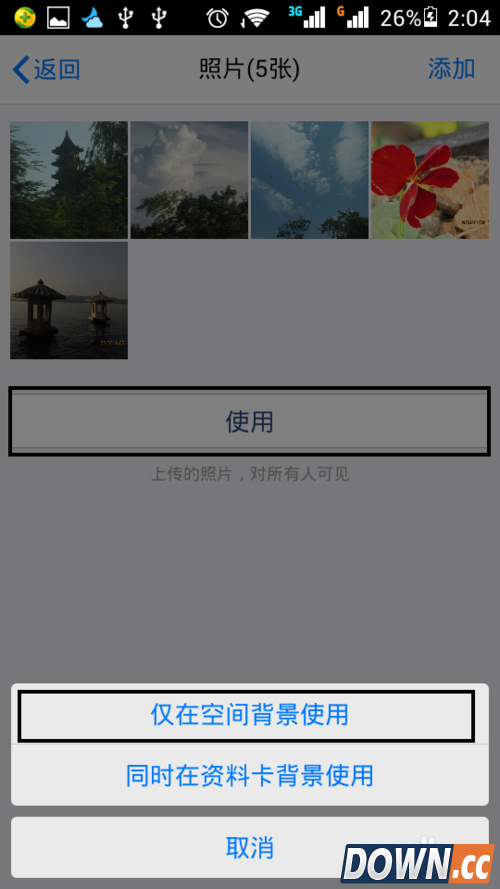
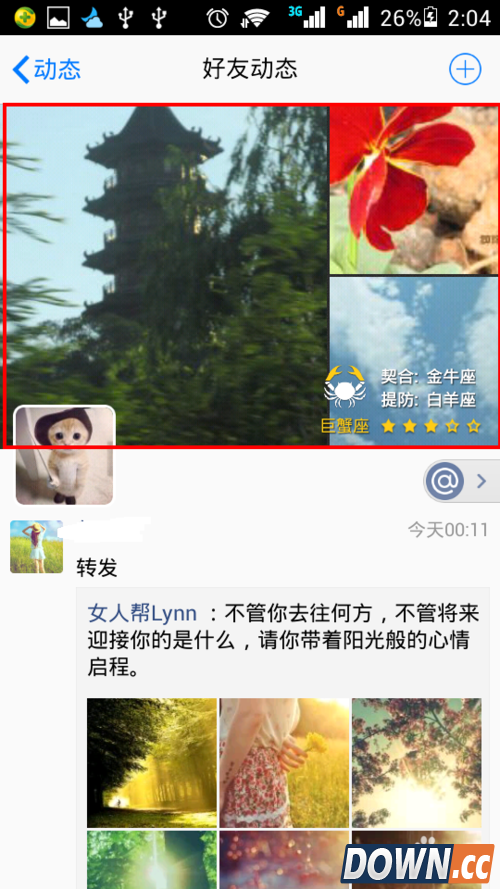
手机qq照片墙怎么设置?手机qq照片墙相信很多人都知道,也设置过,但新版的手机qq照片墙在设置上稍稍有改动,下面小编就为大家介绍一下手机qq照片墙设置图文教程,感兴趣的朋友可以来学学! 手机qq照片墙怎么设置? 1、首先,请大家将手机上安装的QQ应用更新为最新版,然后登陆自己的QQ账号,进入QQ应用主界面,由于本篇经验是按照最新版本进行操作的,如果你发现自己的手机QQ界面和经验中的截图不一致的话,请先更新哈。
|

推荐新闻


小编推荐软件专题
推荐内容
- dnf手游韩服登录界面是怎么操作的 韩服登录界面弹窗选择方法(2022-03-25 14:45:05)
- 艾尔登法环永恒之城诺克隆德怎么进入 永恒之城诺克隆德进入方法(2022-03-09 14:29:06)
- 红色警戒2共和国之辉步兵车怎么用 步兵车用法介绍(2022-02-05 07:54:05)
- HP惠普LaserJet 1005激光打印机驱动安装失败怎么办 安装失败解决方法(2022-01-21 15:36:26)
- 英雄联盟提倡公平竞技答案是什么 提倡公平竞技答案分享(2022-01-04 09:56:43)
- 异界事务所怎么获得金币 金币获取方法介绍(2021-11-06 14:55:59)
- 火影忍者极境修行多少分拿称号 火影忍者极境修行玩法详解(2020-08-01 15:18:10)
- OBS Studio怎么给音频降噪 OBS Studio音频降噪方法(2020-07-14 17:24:02)
- 云顶之弈9.23版本T1阵容海洋召唤法攻略(2019-11-29 11:02:20)
- 阴阳师海国退治day6冲榜阵容 大舅妈登上舞台(2019-10-21 17:18:40)
相关内容
热点内容


