关键字:win10如何设置网络位置 win10设置网络位置的方法
|
win10中改变了以前的很多功能,比如取消了以前的网络位置,那是不是就代表微软取消了这项功能呢,其实并不是样的,用户可以自行更改网络位置,下面小编就给大家详细的介绍一下吧,希望能够对大家有所帮助。 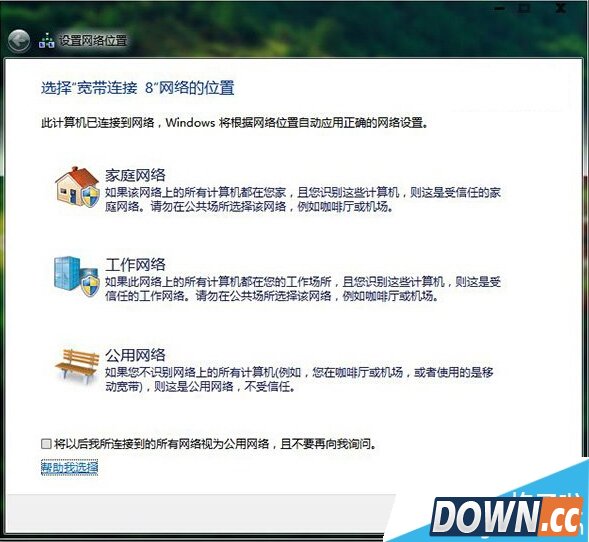 很多时候Win10系统会自动帮你配置网络,并没有询问用户。如果你想亲自修改,可在“设置”中进行。 win10设置网络位置的具体方法如下: 1、打开“设置”应用后,选择“网络和Internet” 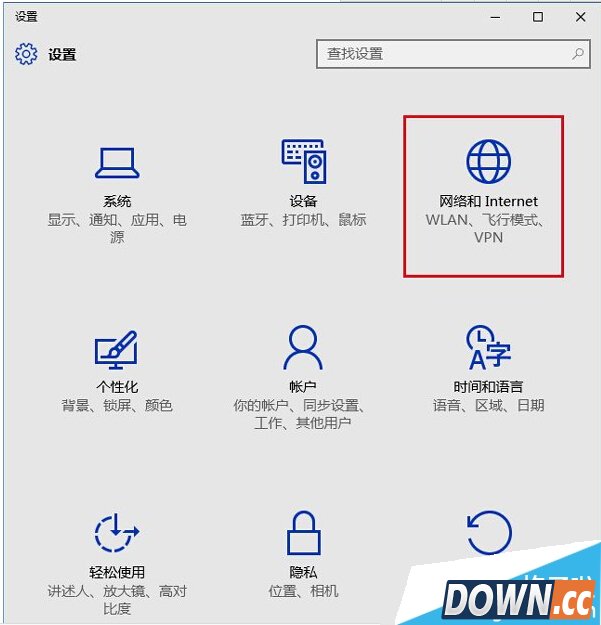 2、选择你目前使用的网络。如果是有线网,就选择“以太网”;无线网就选“WiFi” 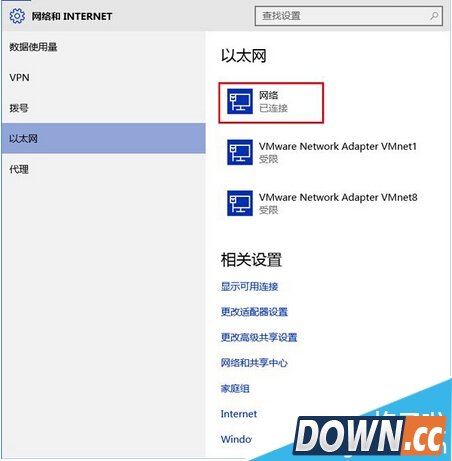 3、点击目前活跃的网络连接,会看到“查找设备和内容”开关,如果关闭则适用于“公共网络”;如果打开则适用于“家庭网络”和“工作网络”(从Windows7设置可看出这两个模式都对应受信任私有网络) 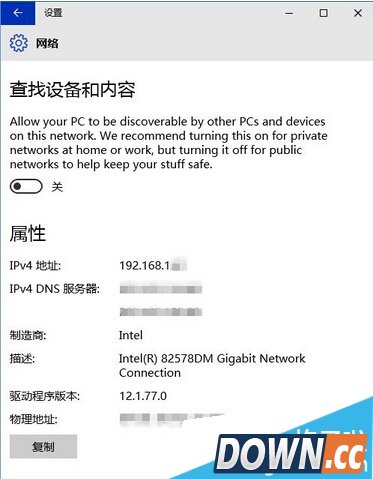 Win10默认打开这一选项,如果你在公共网络使用电脑的话,就要注意关闭该选项,以免泄露个人隐私。 |
推荐新闻


小编推荐软件专题
推荐内容
- 街头篮球SW能不能重铸辉煌 街头篮球攻略分享(2022-04-03 20:03:44)
- DNF韩服手游世界BOSS开放时间是什么时候 boss开放时间公布(2022-03-28 22:35:41)
- Visual Studio 2019怎么添加ASP.NET文件夹 添加ASP.NET文件夹的方法(2022-02-14 14:12:01)
- 梦幻模拟战异境战场苦难之地怎么过 异境战场苦难之地通关流程(2022-01-31 13:14:22)
- 英雄联盟泽丽怎么出装 泽丽最强出装方法攻略(2022-01-19 16:00:57)
- 明日之后冰雪礼赞时装怎么获得 冰雪礼赞时装获取方法(2022-01-10 14:22:45)
- 和平精英蜘蛛侠模式什么时候上线 蜘蛛侠模式上线时间与玩法介绍(2021-10-27 10:49:46)
- 王牌战士火神计划模拟战斗玩法介绍(2019-11-29 17:36:34)
- 错误代码initializationfailure:0x0000000c解决方法(2019-09-10 17:40:27)
- 光荣使命03式步枪玩法技巧 03式步枪怎么玩(2018-01-29 15:33:39)
相关内容
热点内容


