关键字:MathType数学符号显示乱码怎么解决 MathType数学符号显示乱码的解决方法
|
Word和MathType可以完美兼容,但有时在Word中使用MathType编辑公式时,遇到输入的数学符号变成乱码的情况, 那么该如何解决此问题呢?以下教程详解解决Word中MathType数学符号乱码的问题。 解决方法的具体步骤如下: 1.双击在Word中有显示问题的数学公式,这时MathType公式编辑器会自动启动。 2.在公式编辑器的界面中单击“样式”菜单下的“定义”选项。 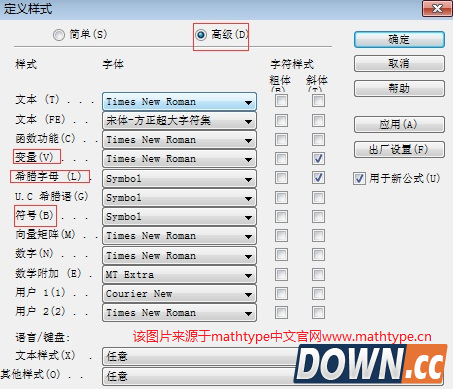 3.在弹出的“定义样式”对话框中,点选“高级”,这时你可以看到公式编辑器关于字体的设置, 特别注意“变量”和“小写希腊字母”还有“符号”这三项的设置,如果这里是您的系统不支持的字体,那么公式编辑器是不能正确显示数学公式的。 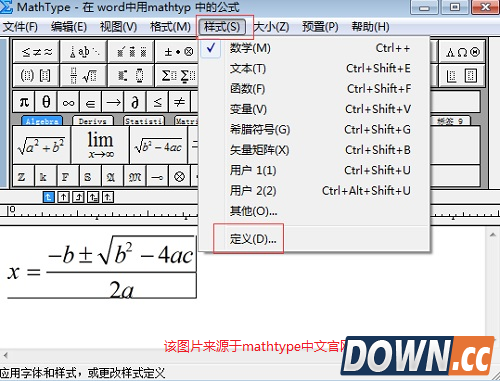 4.可以在相应的下拉列表框中选择您喜欢且您的系统中已经安装的字体,这样设置后再输入公式就可以正确显示了。 推荐变量使用“Times New Roman”字体,小写希腊字母和符号都采用“Symbol”字体,一般情况下Windows系统都默认安装这两个字体的。 温馨提示:如果在Word中看到的是乱码,但进入公式编辑器后看到的却是正确显示的公式,退出公式编辑器后又变成了乱码。 其实这是因为在公式编辑器中自动用了你的系统支持的字体显示公式,但它并没有更新到Word文档中,这时您只需在公式编辑器中单击“文件—更新xxx文档”,
或按快捷键 “Ctrl+S”,将公式字体更新到文档中,退出后就可以看到公式已经正常显示了。
以上教程讲解了Word中MathType数学符号乱码的解决方法,学习以上教程,用户们遇到这样的情况再也不要担心了。 |
推荐新闻


小编推荐软件专题
推荐内容
- 红米手机在哪打开私密相册 进入隐私相册操作分享(2022-03-29 10:44:46)
- 勇士与旅途最强阵容怎么搭配 最强阵容搭配推荐(2022-03-02 17:07:16)
- 网易云音乐在异乡活动怎么进 生成异乡小诗方法分享(2022-02-14 16:40:50)
- 和平精英火箭矢在哪 火箭矢刷新点位置介绍(2022-01-20 15:59:58)
- 猛鬼宿舍黑科技道具怎么玩 黑科技道具玩法介绍(2022-01-14 14:52:16)
- 曲奇影视破解版无限金币怎么样 破解版应用介绍(2022-01-10 14:12:12)
- 剑与远征破魇之境怎么玩 破魇之境玩法介绍(2022-01-07 13:32:36)
- 王者荣耀天竺公主皮肤是限定吗 天竺公主皮肤推测(2021-11-09 15:15:39)
- 仙剑奇侠传7闪退怎么办 闪退解决办法介绍(2021-10-21 13:48:41)
- faceapp取消订阅怎么操作 取消自动续订教程(2021-05-24 10:14:56)
相关内容
热点内容


