|
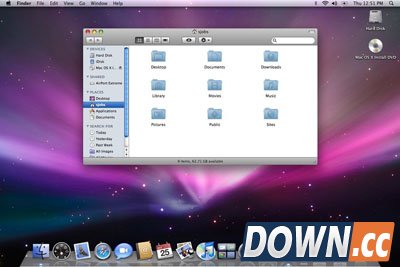
dmg文件四种常见的打开方法dmg是中国领先的地铁数码媒体网络运营商,是MAC系统上的一个镜像文件,一般在苹果系统才能打开。很多朋友对该格式都比较陌生,不知道dmg文件怎么打开,dmg文件四种常见的打开方法。
dmg文件四种打开方法第一种方法:在Windows中,安装软件Macdrive,安装后,就可以打开dmg文件了。 Macdrive是一个可以让PC电脑读取Mac磁盘格式的软件,它是一种让苹果电脑,在双系统windows下完美读写Mac格式磁盘的软件。支持Windows XP/Vista/Windows 7/ Windows 8系统,大家不妨百度搜索一下,下载安装即可。 第二种方法:在Windows中,安装UltraISO,安装完成后,运行UltraISO: 1.点击打开; 2.选择文件类型是“Mac(*.dmg;*.timg;*.hfs)”; 3.选择文件; 4.完成。 用UltraISO把dmg文件转换成ISO格式,然后用虚拟光驱或者使用一些U盘启动工具打开即可。 相关链接:iOS7怎么是dmg格式 iOS7固件dmg打不开的解决办法
第三种方法: 在Windows中,安装好压软件也可以是新版Winzip,安装后,就可以打开dmg文件。 打开后,可以解压缩,也可以另存为rar、zip等常见格式。 第四种方法:使用工具软件dmg2iso.exe将dmg文件转换成ISO格式: 将软件dmg2iso.exe和需要转换的DMG文件放在同一目录(文件夹)下,比如:将dmg2iso.exe 和*.dmg文件同时放在D盘: 开始→运行,输入cmd → 单击确定。 输入D: 按回车键Enter,返回D:>,然后输入dmg2img snowleopar.dmg snow.iso 按回车键Enter。 稍等片刻,dmg文件就可以转换成ISO文件,然后用虚拟光驱软件打开ISO文件。 命令格式: dmg2img.exe 空格 原文件名.dmg 空格 转换后文件名.iso ,如果想把dmg文件烧录到DVD光盘,用toast把dmg文件刻录到光盘,就可以了。 备注:toast是刻录软件,俗称“面包机”,mac苹果系统下的刻录软件(类似Windows平台的Nero),产生的镜像文件,好比我们常见的.img 或者iso。使用toast 或者其他镜像软件可以打开或者刻录成光盘。 通过上面几种方法,就可以很方便的打开dmg文件啦! |

推荐新闻


小编推荐软件专题
- 重构阿塔提斯哈米莉亚怎么连招 哈米莉亚具体连招技巧分享(2022-01-31 12:19:54)
- qq看点隐私权限怎么设置 看点隐私功能设置(2022-01-20 09:37:43)
- 金铲铲之战冰雪之灵活动怎么玩 活动玩法攻略介绍(2021-12-28 17:14:56)
- 炉石传说奥特兰克的决裂通行证奖励是什么 奥特兰克的决裂通行证奖励分享(2021-12-11 13:37:59)
- 斗罗大陆魂师对决泰隆怎么搭配阵容 泰隆阵容搭配推荐(2021-09-04 16:01:18)
- 怪物猎人崛起营地位置大全 各地图营地位置分布图(2021-04-10 02:22:08)
- 江南百景图新手怎么画画 江南百景图萌新画画技巧(2020-06-25 14:33:32)
- 我的世界游戏技巧 建筑的方向:初建一个房子(2017-11-16 14:41:52)
- 不思议迷宫寄生体1号冈布奥获得方法介绍(2017-10-27 19:49:37)
- 王者荣耀公孙离技能有哪些 公孙离技能详解(2017-10-13 10:17:16)


