关键字:怎么修改Mac文件默认打开方式 如何修改Mac文件默认打开方式
|
熟悉Mac电脑的用户都知道,在 OS X 中,Finder 存储的文件总会以指定的某个默认应用程序打开,比如图片类型的文件默认以【预览】打开。但有些经常需要使用图片编辑工具 PS打开图片类型的文件,每次都要右键单击某张图片,然后在【打开方式】下拉列表中选择 Photoshop,每次都这样操作是很不方便的,其实只要修改Mac文件默认打开方式就可以解决。那么,如何让某个或某类文件始终以你所指定的应用打开呢? 不要急,下文就是——如何修改Mac文件默认打开方式教程,希望对你有帮助。
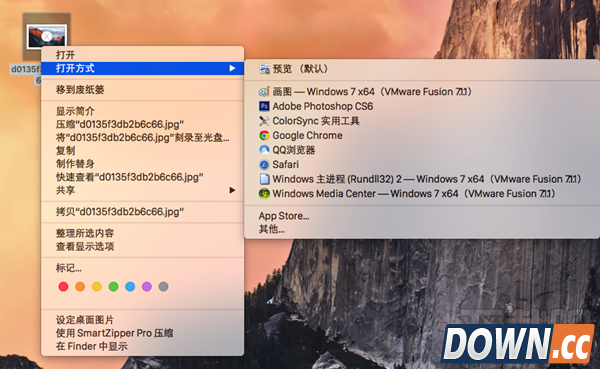
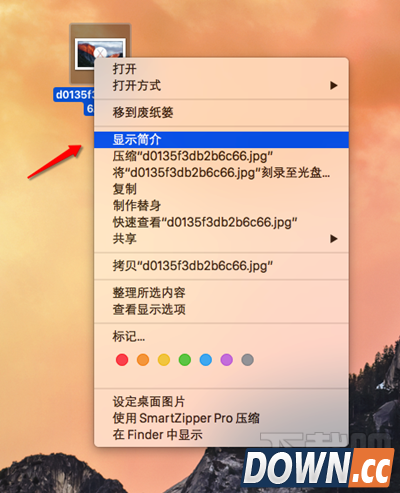
步骤一:右键单击该文件,然后选择【显示简介】选项。
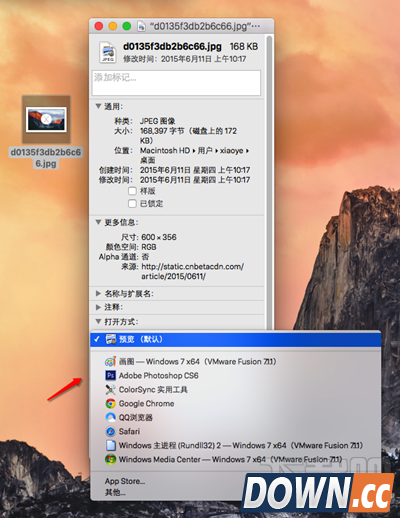
步骤二:找到【打开方式】项目,点击倒三角选择你想指定的默认应用程序。
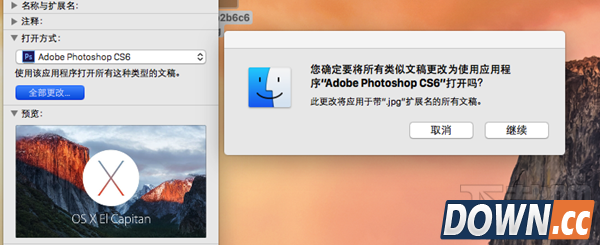
步骤三:单击【全部更改】按钮即可生效。
【温馨提示】 要恢复到原来 OS X 指定的默认应用程序,只需再次按照上述步骤,并选择原来的应用程序即可 |
推荐新闻


小编推荐软件专题
推荐内容
- 英雄联盟石头人入门怎么玩 石头人入门玩法攻略(2022-01-22 11:42:17)
- vivos12如何设置充电动画 充电动画设置方法(2022-01-11 15:22:59)
- 妄想山海上古神兵怎么玩 上古神兵具体玩法介绍(2022-01-08 16:23:57)
- 文明与征服兑换码有什么 最新兑换码分享(2021-12-23 16:08:40)
- 幻塔异化弗兰肯怎么打 异化弗兰肯打法推荐(2021-12-16 17:31:37)
- 摩尔庄园手游魔鳉鱼位置分布 魔鳉鱼怎么钓(2021-06-13 12:24:46)
- Sky光遇鳐鲲刷新点 光遇鳐鲲怎么找(2020-07-14 13:50:57)
- 剑与远征凤凰30专武强度分析 凤凰专武30值得养吗(2020-03-31 11:05:41)
- 战双帕弥什阿普斯轨道第五区域怎么打 阿普斯轨道第五区域攻略(2020-03-21 11:15:57)
- 小米9pro性价比高吗 小米9pro配置参数一览(2019-10-08 10:41:26)
相关内容
热点内容


