关键字:Mac PDF中如何添加手写签名 Mac上如何在PDF中添加手写签名?
|
在Mac电脑上如何给PDF文件添加上自己的手写签名?从Mac OS X Lion之后,系统自带的“预览”功能便可以简单几步得为你的PDF文件添加手写签名。下面小编给大家介绍下具体操作步骤: 1、找一张白纸(没有任何花纹)并签上你的名字。
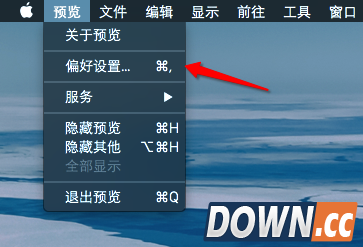
2、打开预览,选择偏好设置
3、偏好设置顶端最后一个“签名”,选中点击创建签名
4、这时候会弹出一个相机窗口,将你的签名对准相机,相机预览窗口会有一根蓝色的线,注意,你所有的书写都必须在蓝线之上。这时右侧会出现你的签名预览。调整到合适位置的时候,选择,接受即可。
5、这时在PDF主窗口,点击“编辑”按钮,会出现一排选项,点击“签名”选项并下拉选择你的签名,在文档上出现十字光标,拖拽即可。
|




推荐新闻


小编推荐软件专题
推荐内容
- 微信健康码变黄怎么申诉 健康码变黄码申诉方法(2022-01-22 17:06:36)
- 王者荣耀福虎锤是什么 福虎锤介绍(2022-01-20 14:03:40)
- Word 2016如何设置自定义水印 设置自定义水印的方法(2022-01-04 14:07:13)
- 原神星银矿石位置在什么地方 星银矿石位置分布图(2021-10-09 10:53:33)
- 少前云图计划新手最强角色有哪些 新手最强角色推荐(2021-09-28 10:56:17)
- 哈利波特魔法觉醒怎么用萝宾 萝宾使用技巧介绍(2021-09-22 10:55:25)
- 永劫无间购买推荐 永劫无间国服和steam对比选择(2021-07-14 09:17:12)
- 剑与远征囚时之界第一层低配打法 平民怎么过囚时之界一层(2020-06-02 18:13:35)
- 云顶之弈9.23云霄剑刺阵容教学 9.23云霄剑刺怎么玩(2019-12-05 15:42:52)
- 饥荒海难海狗屠宰场狗牙获取攻略(2017-10-10 16:10:11)
相关内容
热点内容


