关键字:Mac怎么连接蓝牙耳机 Mac如何连接蓝牙耳机
|
Mac怎么连接蓝牙耳机?我们都知道苹果Mac电脑都配备了蓝牙功能,能支持各种蓝牙设备的连接,今天PC6苹果网小编就教大家如何用Mac连接蓝牙耳机,具体操作步骤如下:
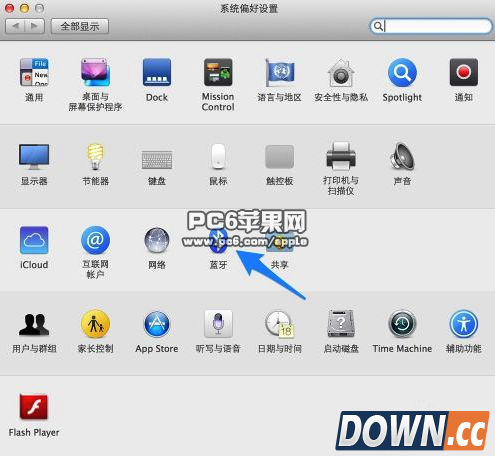
1、先打开 Mac 上的“偏好设置”图标,如图所示
2、在系统设置中,点击打开“蓝牙”选项,如图所示
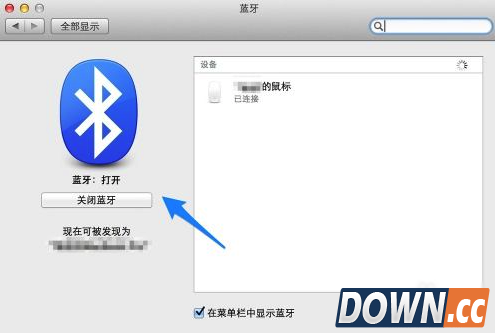
3、确保蓝牙处于打开状态,如图所示
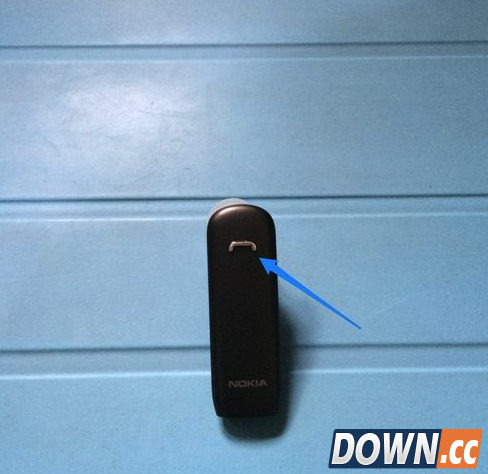
4、接下来要做的就是让我们的蓝牙耳机进入配对状态,如果耳机是打开的,请先关闭它。一般的蓝牙耳机都是直接长按开关键,然后看到耳机指示灯闪烁,表示此时已经进入配对状态。当然不同的耳机有不同的进入方式,具体请参考耳机的操作说明书。
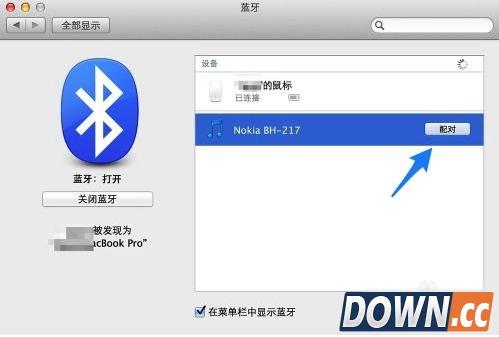
5、当蓝牙耳机进入配对状态时,再回到电脑上的蓝牙设置中,就可以发现我们的蓝牙耳机了。点击蓝牙设备列表中的蓝牙耳机,与它进行“配对”,如图所示
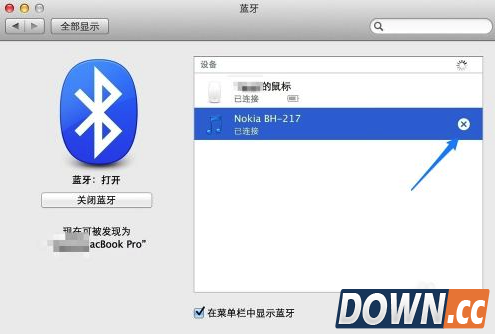
6、随后配对成功,就可以正常使用了。如果想要删除已经连接的蓝牙耳机,请选中并点击“X”选项,如图所示
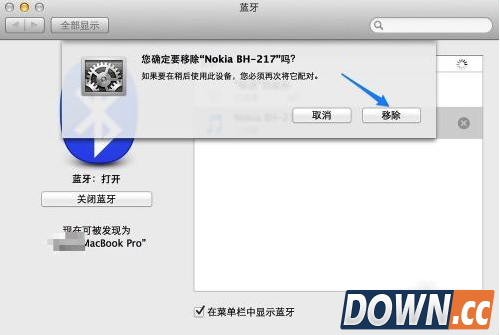
7、最后再点击“移除”按钮,就可以了。
|


推荐新闻


小编推荐软件专题
推荐内容
- 消逝的光芒2怎么修改按键 按键修改方法(2022-04-07 14:43:48)
- 微信艾特所有人的消息可以不提示吗 开启消息免打扰教程介绍(2022-03-30 09:59:39)
- Win11家庭版打不开组策略怎么办 打不开组策略解决方法(2022-02-07 14:54:37)
- 炉石传说佣兵战纪瓦莉拉卡组怎么搭配 佣兵战纪瓦莉拉最强卡组搭配推荐(2021-12-14 11:43:31)
- 江南百景图城中故事怎么做 江南百景图城中故事任务流程(2020-12-17 17:39:18)
- 凌烟诀之江湖侠客行大理boss打法 凌烟诀大理怎么打(2019-12-27 14:51:40)
- Premiere怎么给视频做字幕 Premiere设置视频字幕方法一览(2019-09-16 15:10:09)
- 使用Cubase录制音频教学 Cubase怎么录制音频(2019-04-09 11:21:19)
- 迷你世界年兽在哪 迷你世界年兽位置(2018-02-08 13:09:45)
- 光荣使命怎么活到最后 生存技巧详解(2017-11-08 14:40:43)
相关内容
热点内容


