关键字:win10怎么删除输入法 win10怎么删除自带输入法
|
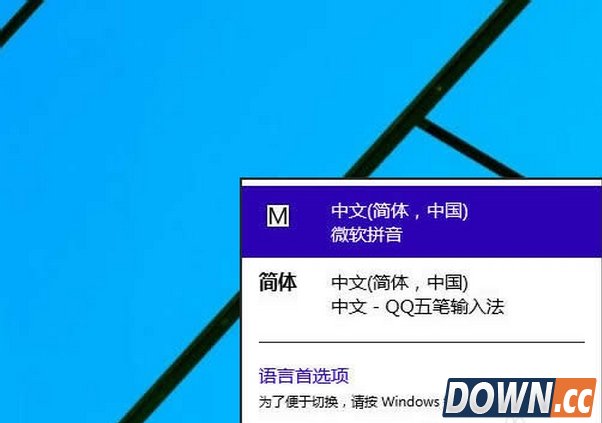
装了win10系统,第一个不习惯的地方就是系统自带的微软拼音输入法,虽然安装了中文输入法,但是切换到微软输入法,偶尔又会变成中文输入,所以这么烦人的输入法好多人都不讨好,跟小编一起来看看是怎么删除win10自带的输入法。
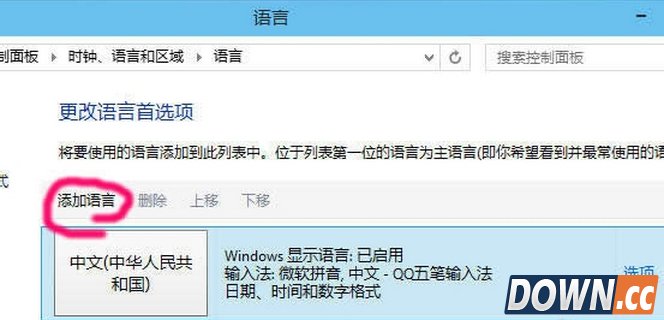
在语言首选项,点击"添加语言“
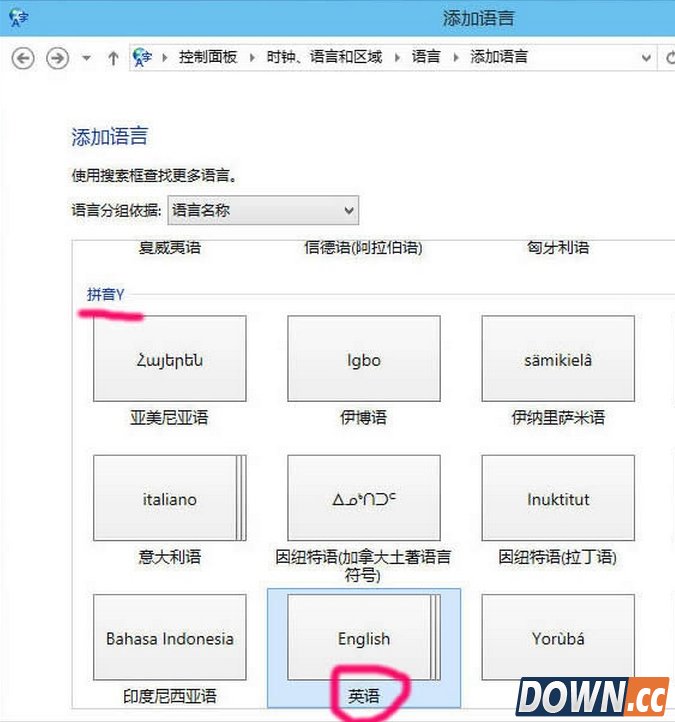
按顺序找到英语
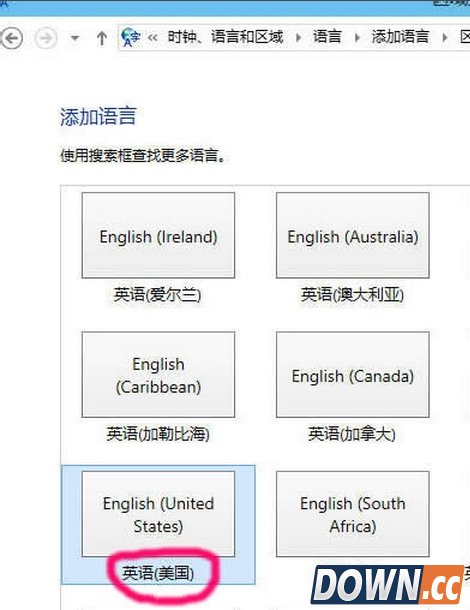
再选择英语(美国),就是平时所说的美式键盘,标准的英语状态
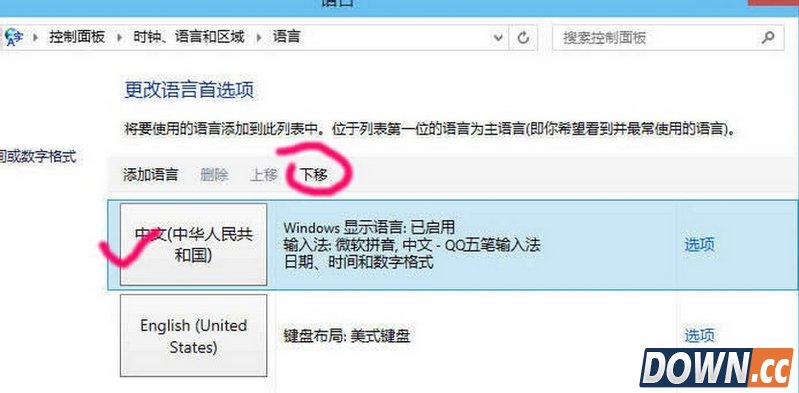
然后,选中含有微软拼音输入法的语言,点击"下移"
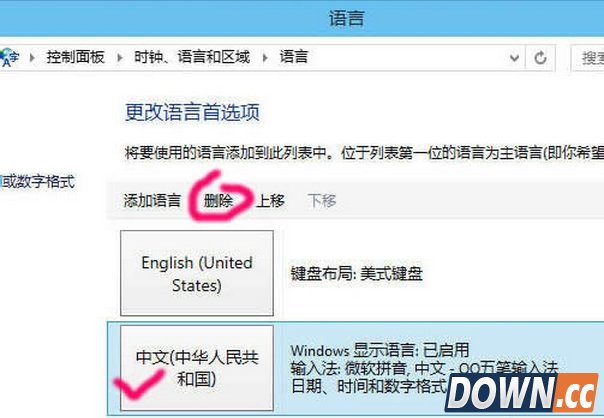
只要不是排第一位,删除选项变为可用,点击"删除"
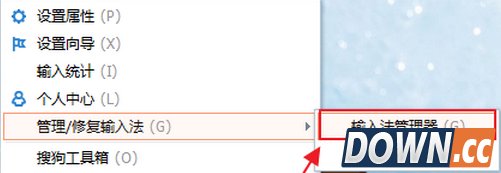
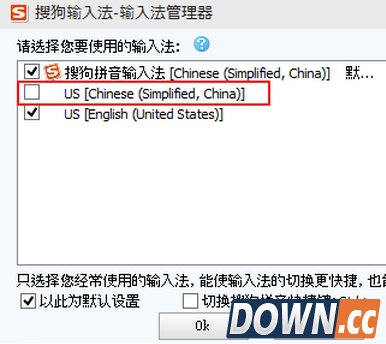
第二种方法:输入法功能
这样就可以删除win10自带的微软拼音输入法了 |
推荐新闻


小编推荐软件专题
推荐内容
- 原神花开有时活动怎么玩 花开有时活动玩法介绍(2022-03-25 16:19:01)
- 问道寒假作业答案是什么 2022寒假作业答案全汇总(2022-01-11 14:00:16)
- 幻塔存储器密码是什么 存储器密码汇总(2021-12-22 16:44:08)
- 哈利波特魔法觉醒怎么获得金色回响 金色回响获取方法介绍(2021-09-15 13:42:26)
- 英雄联盟s11全球总决赛直播在哪里 s11总决赛直播时间与地址介绍(2021-09-08 15:13:13)
- 永劫无间旦夕祸福成就怎么获得 旦夕祸福成就获得方法介绍(2021-09-02 16:58:47)
- 全民奇迹2密令大全 密令码兑换输入方法(2021-04-15 01:26:30)
- 奥拉星手游巅峰塔103层打法 巅峰塔103阵容搭配攻略(2019-12-05 14:05:27)
- 阴阳师新四魂兵主部适配式神 哪些式神适合兵主部(2019-11-13 16:20:34)
- 云顶之弈新版本船长怎么玩 云顶之弈新版本老法师船长阵容讲解(2019-08-22 18:03:19)
相关内容
热点内容


