关键字:win10怎么删除本地账户 win10本地账户删除方法
|
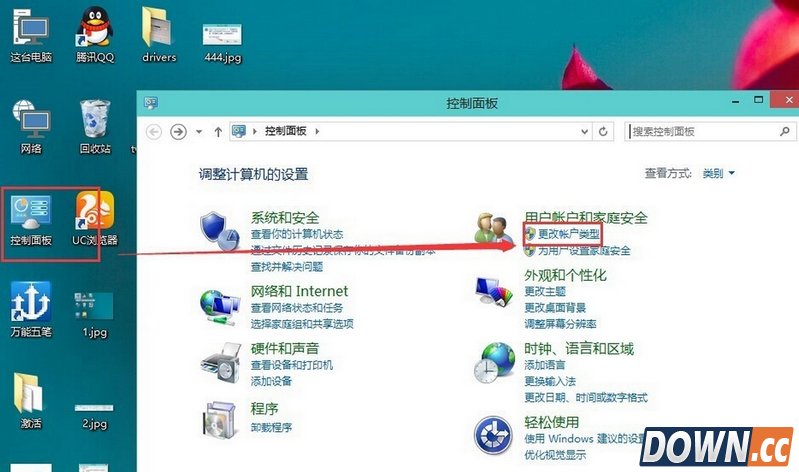
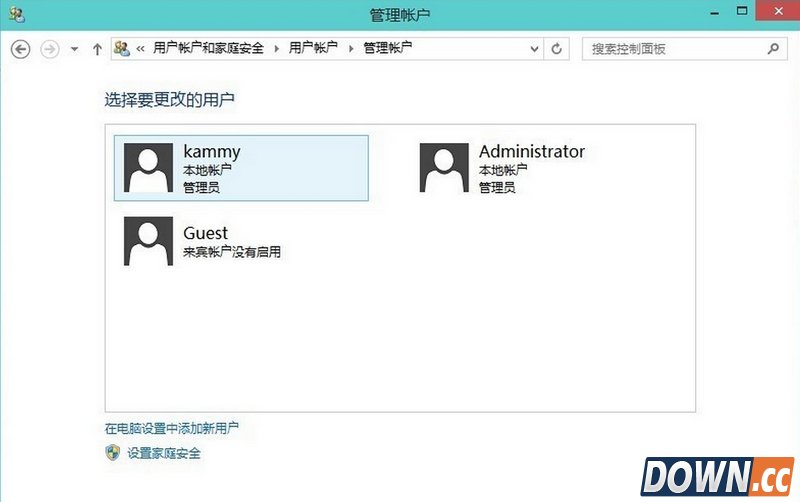
在我们安装 Windows10 系统的过程中,需要通过自己在微软注册的账号来激活系统,所以当安装完成以后,系统会默认用我们在微软的账号来作来作为系统登录用户。由于微软账号的密码要求复杂,使得每次登录时都觉得很麻烦。这里简单介绍下怎么Windows10下删除本地账户,这样一来就可以像以前的Windows7一样,可以用没有设置密码的账号来登录了。
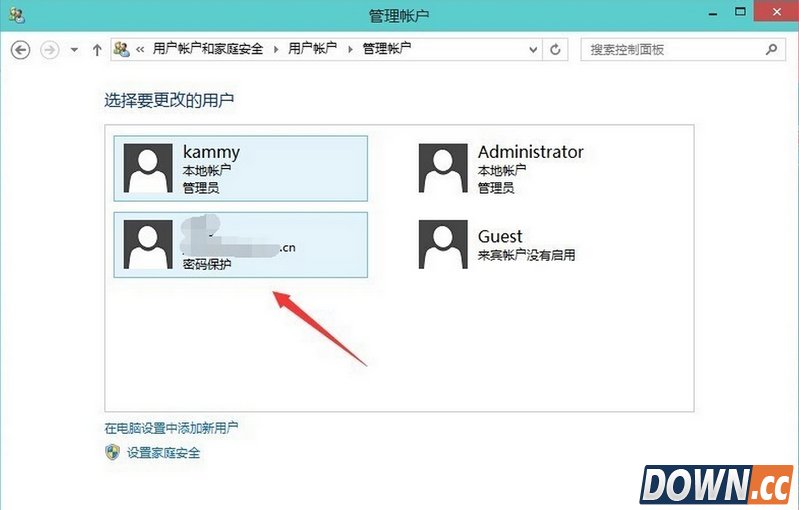
在这里选择要删除的账户
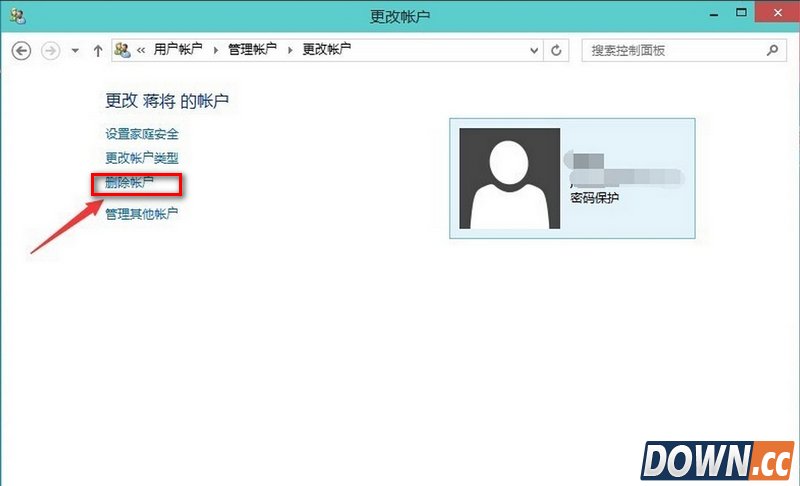
然后再点击删除账户
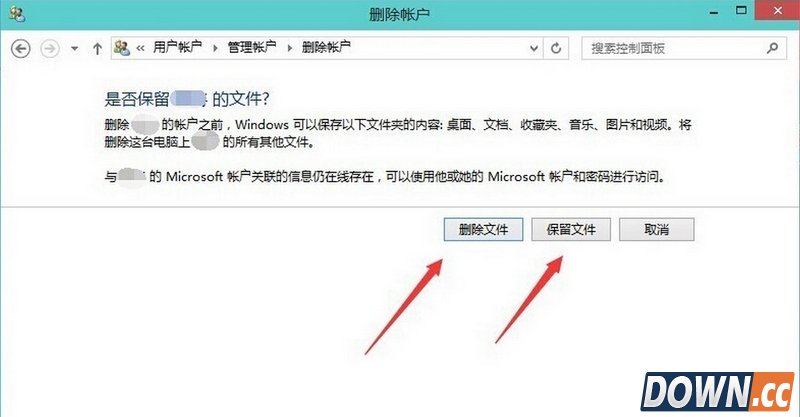
是否保存这个账户在本机上的相关资料,删除还是保存看自己的实际情况而定。小编觉得没什么用所以直接删除文件。
确认删除这个账户。如果用户的配置文件比较多则点删除后需要等持的时候比较长。
删除成功。在账户列表里没有刚刚那个网络用户了,本地账户也是这样删除的步骤差不多。
|

推荐新闻


小编推荐软件专题
推荐内容
- 无悔华夏怎么获得姜尚碎片 姜尚碎片获取方法(2022-04-07 15:13:47)
- 阴阳师SP雪女御魂怎么搭配 SP蝉冰雪女御魂搭配推荐(2021-03-18 01:36:00)
- 云顶之弈9.24守护法海玩法思路 9.24法海阵容怎么玩(2019-12-16 13:37:26)
- 如何帮助朋友冻结微信账号方法(2019-08-14 17:48:37)
- 梦幻西游网页版下载 梦幻西游网页版下载地址(2017-12-21 17:55:45)
- 天天酷跑猫小萌也疯狂 旗袍小萌的介绍(2017-07-17 17:38:29)
- 如何对大话西游男魔进行敏捷炼化(2017-05-25 16:16:47)
- 诛仙元婴归劫教程教你如何洗洗更健康(2017-05-15 15:13:06)
- 阴阳师钓鱼比赛推荐式神介绍(2017-05-04 19:49:46)
- DNF男格斗二觉时装阿拉德游侠怎么样 男格斗二觉时装好不好看(2015-11-01 12:23:57)
相关内容
热点内容


