关键字:360浏览器整个网页怎么截取 360浏览器怎么截图
|
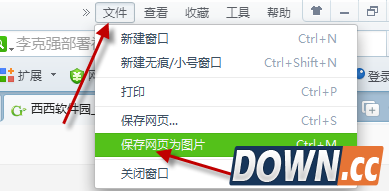
您在办公或者不方便登陆qq的时候,而且没有其他辅助截图工具的时候,想要在网页上截图该怎么办呢,下面小编就教您360浏览器截图的方法。 怎么截图怎个网页 1、点击360浏览器右上角的文件,选择保存为图片
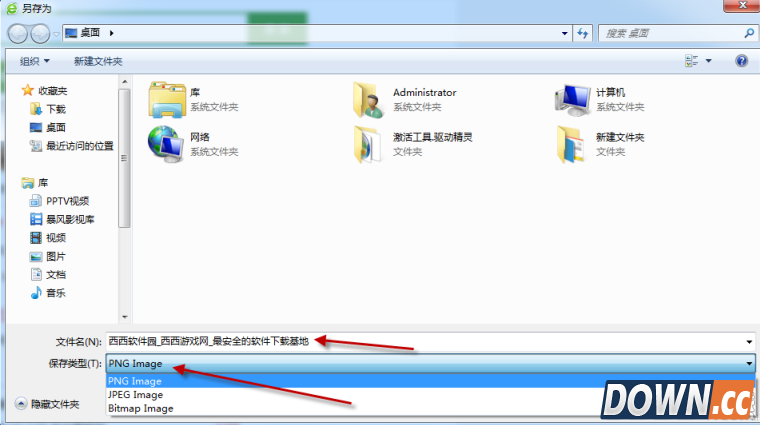
2、然后选择保存类型和修改文件名,最后点保存就可以了
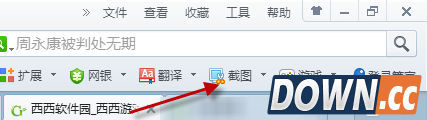
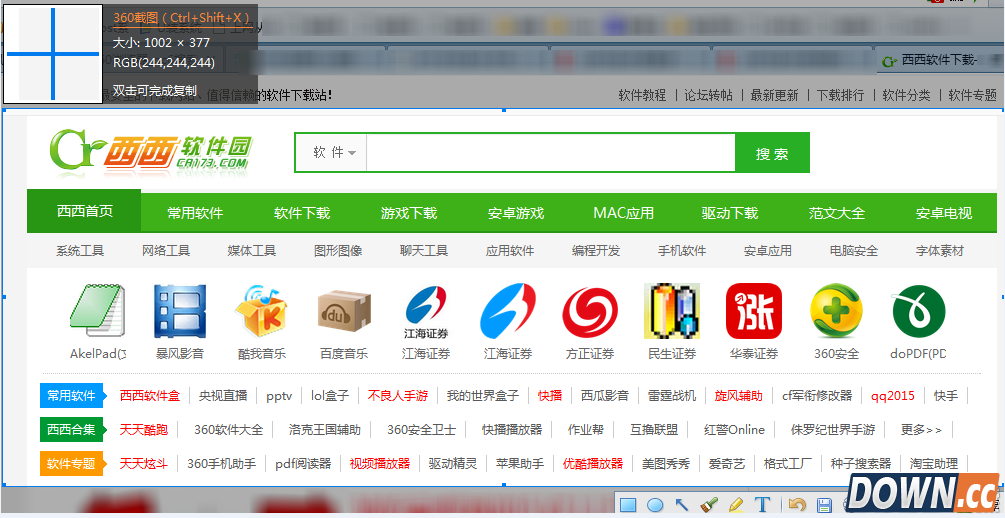
怎么使用360浏览器截图工具 1、点击右上角的截图
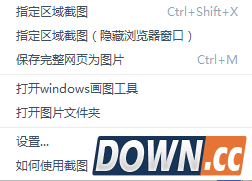
2、然后会弹出截图功能菜单
3、找到你想要开始截图的点,按下鼠标左键不放,拖拽鼠标,会出现一个矩形区域。 你可以根据自己的需要选择截图区域
4、最后点击右下角的完成就可以了
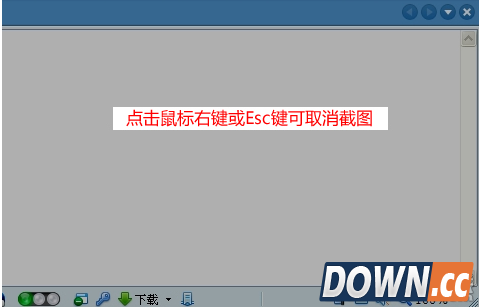
5、如果对截图不满意,可以点击“取消”或者按下ESC键重新截图。点击了“截图”按钮后,又不想截图了,怎么快速取消呢? 当出现截图的十字光标后,可以按下鼠标右键或者ESC键,就可以取消本次截图了
如果您想要截图却没有其他辅助工具就可以用360浏览器进行截图操作哦,希望可以帮助到大家。 |

推荐新闻


小编推荐软件专题
推荐内容
- 梦幻西游珍兽元多少钱 珍兽元异兽元道具价格介绍(2022-03-15 16:32:27)
- 代号街区鸡块怎么速刷 鸡块具体速刷技巧分享(2022-01-26 13:43:33)
- 原神蛇心之地祭坛谜题怎么完成 蛇心之地祭坛谜题解谜方法(2022-01-06 16:25:42)
- 破晓传说怎么打巨型螳螂 巨型螳螂打法攻略(2021-09-23 17:20:16)
- 和平精英躲猫猫模式怎么进 躲猫猫模式进入方法介绍(2021-09-08 10:35:35)
- 原神风味饮料任务攻略 风味饮料顺序一览(2021-03-23 01:47:41)
- 海岛纪元咒枪加点配置 海岛纪元咒枪宠物带什么好(2020-04-28 10:48:21)
- 天天酷跑目前在热血战车赛道最流行的阵容搭配(2017-11-17 11:13:08)
- 电脑防火墙打不开如何解决 防火墙打开的方法(2017-09-07 10:20:36)
- 暖暖环游世界节日盛典生日贺礼文案介绍(2017-09-07 09:37:02)
相关内容
热点内容


