关键字:电脑文件夹怎么加密 电脑文件夹加密方法
|
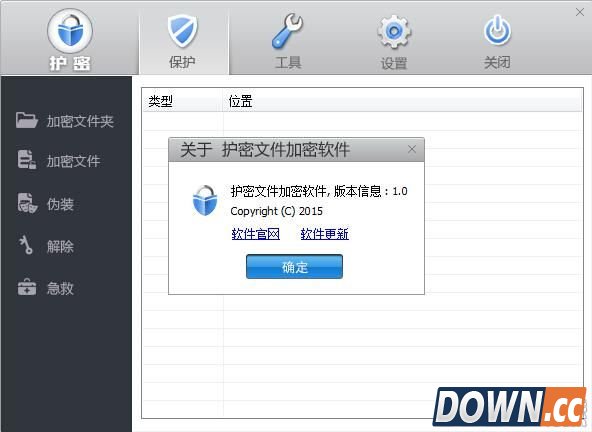
电脑文件夹怎么加密?现在很多公司的办公电脑使用的都是win7操作系统,在公共环境中,大家电脑中的各种文件就貌似有点不安全,万一哪位同事随意动用了自己辛辛苦苦做出来的文件,那可就糟糕了。另外,公司的一些文件比较机密,即使是同一个公司的同事,大家也需要对自己负责的文件进行保密,可是办公环境这样开放,大家要如何保证电脑中的文件安全呢?对于大家的疑问,小编为大家带来一款优秀的文件夹加密软件,下面随小编一起来看看win7文件夹加密方法吧! Win7文件夹加密操作过程: 1、上网搜索护密文件夹加密软件,找到安全资源后,将其下载安装到电脑上。 2、打开安装好的护密文件化加密软件,刚开始使用这款软件时,需要设置该软件的使用密码,这样可以以防他人对自己加密的文件进行查看或解密。然后,大家就可以看到软件的整个主界面和版本信息,如下所示:
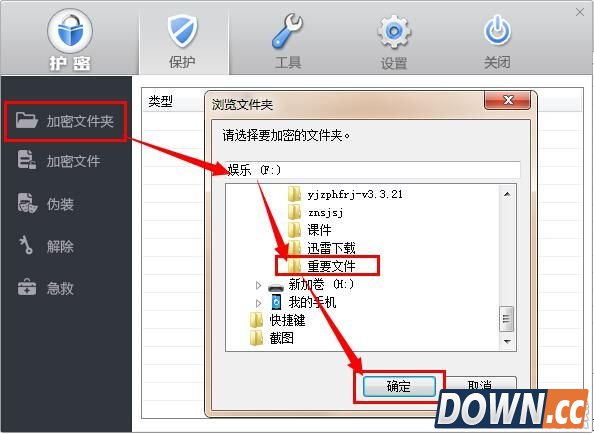
3、这里我们需要对win7电脑中重要的文件夹进行加密,所以我们需要点击软件左侧的“加密文件夹”按钮,在打开的窗口中找到需要加密的文件夹,选中,然后点击“确定”。
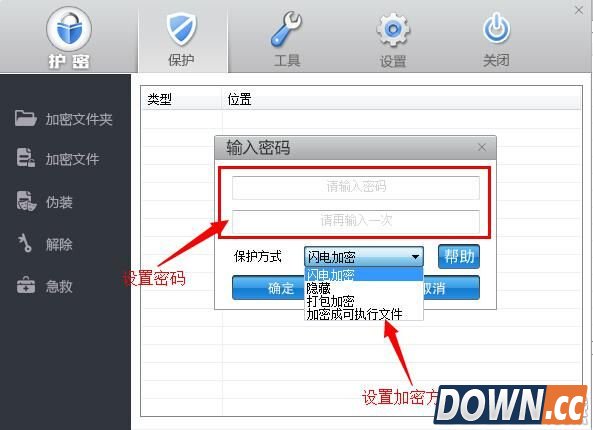
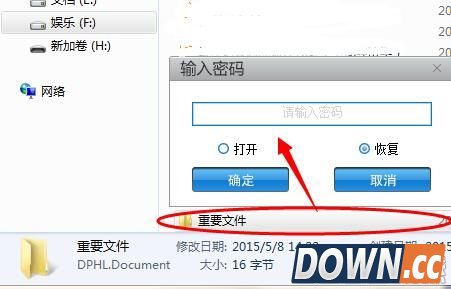
4、之后跳出输入密码窗口,用户需要设置加密文件夹的密码,并设置其保护方式,这里设置成“闪电加密”。设置好之后,点击“确定”按钮。
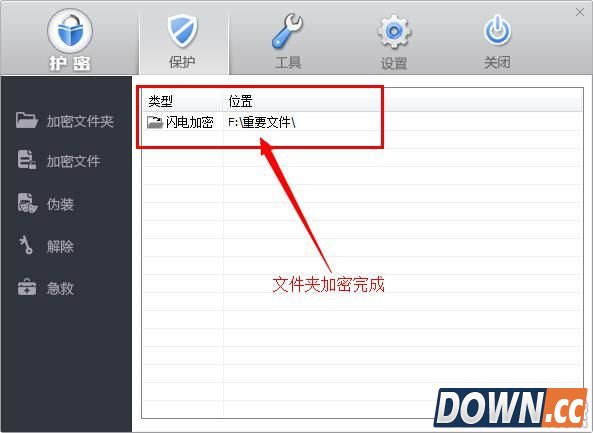
5、完成上面操作步骤之后,大家就可以看到文件夹加密成功了。之后再打开该文件就会被提示需要输入密码了,非常的方便。
|
推荐新闻


小编推荐软件专题
推荐内容
- 罗技键盘在哪里调灯光 键盘调灯光教程(2022-03-03 10:40:59)
- 网易云音乐下载的音乐下架了还能收听吗 已下架歌曲收听方法说明(2022-01-21 17:05:13)
- 王者荣耀峡谷游园会活动怎么玩 峡谷游园会活动玩法与地址介绍(2021-10-30 11:46:53)
- 江南百景图书局刷书技巧 江南百景图刷书高收益方法(2020-08-05 10:27:16)
- 荒野乱斗麦克斯辅助流玩法 荒野乱斗麦克斯辅助技巧(2020-07-16 17:22:18)
- 剑与远征群星之幕点亮顺序推荐 剑与远征群星之幕先解锁什么好(2020-07-03 11:47:07)
- 烟雨江湖封凌气打法配置 烟雨江湖封凌气通关配置推荐(2020-05-10 11:57:29)
- 王牌战士拾荒者海三星打法 拾荒者海第四关怎么打(2019-09-28 11:55:14)
- 创造与魔法熊大捕捉方法介绍 熊大位置解析(2018-03-07 10:46:50)
- 天龙八部平衡宝宝技能怎么样 平衡宝宝技能分析(2017-07-25 10:17:47)
相关内容
热点内容


