关键字:win10电源管理没有快速启动 win10快速启动勾选不了解决方法
|
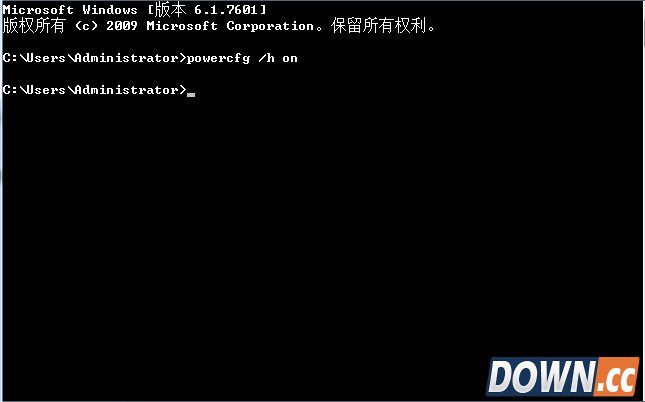
win10延续了win8开始的快速启动功能,可以数据的缓存大幅减少开机所用的时间,是一个非常实用的功能,但很多升级了win10的朋友发现在电源选项里没有快速启动这个功能,有些有选项但是勾选不了,怎么解决呢?原因是快速启动功能需要先打开系统休眠选项,通过下面的方法实测可以解决。 解决方法 首先确定打开了系统休眠功能(重要),打开方法:win+X,管理员命令提示符,输入powercfg /h on就可以重新打开休眠功能
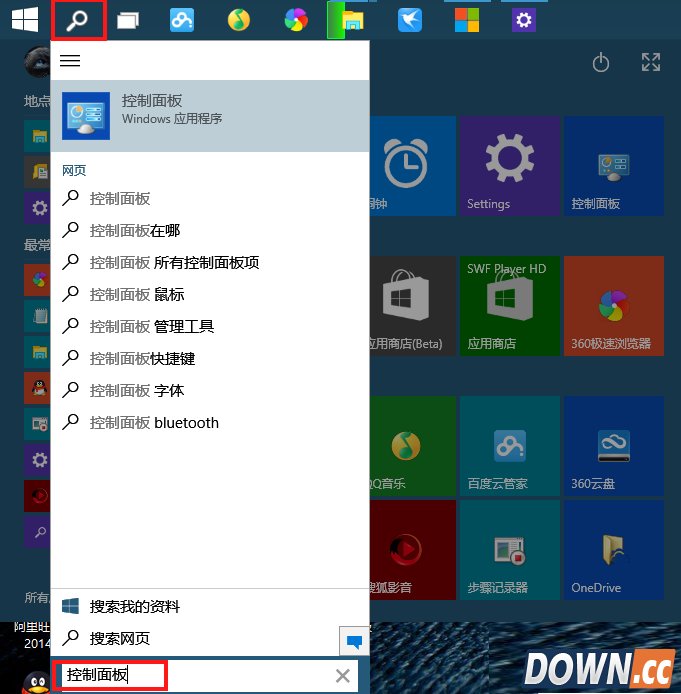
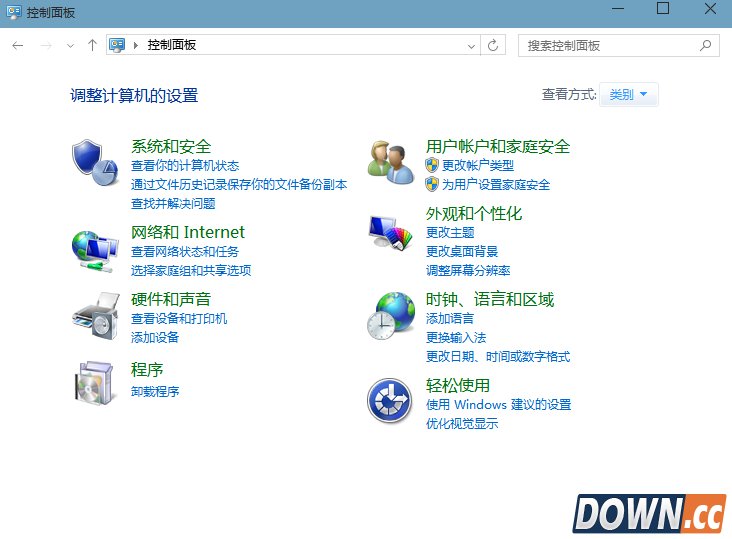
第一步:点击Windows10系统【搜索图标】并在搜索框内输入“控制面板”并按回车。↓
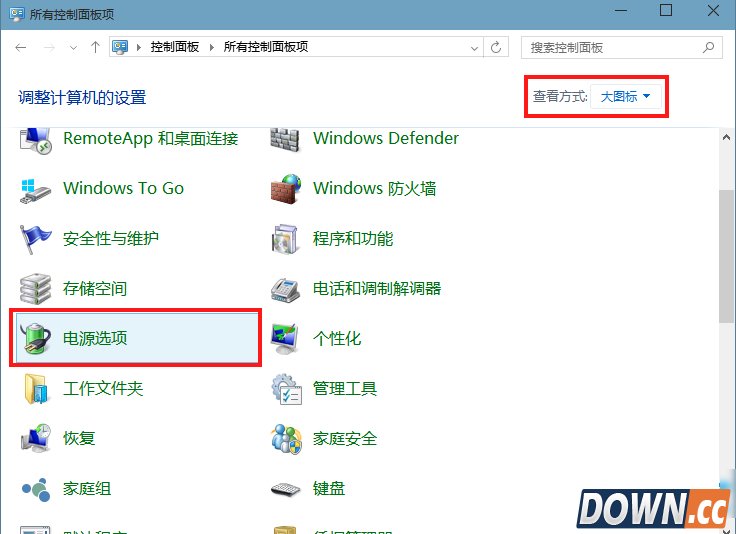
第二步:在右上方【查看方式】选择大图标或小图标,并找到【电源选项】,单击【电源选项】。↓
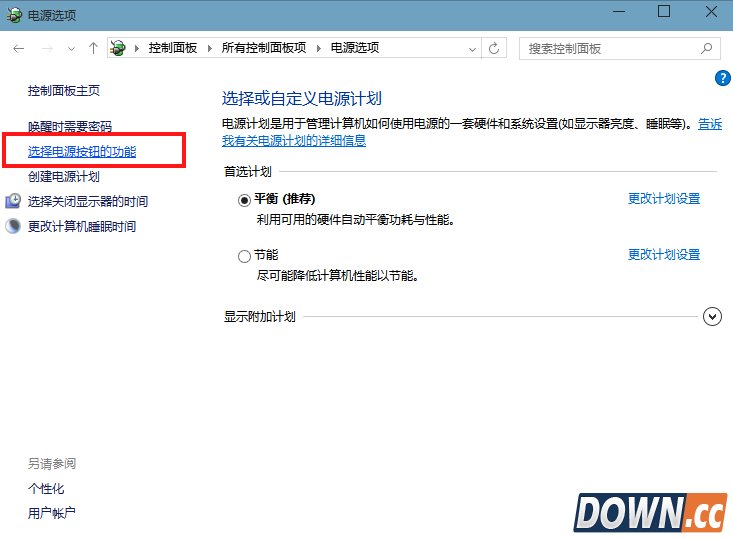
第三步:找到左侧链接选项中的【选择电源按钮的功能】,并单击。↓
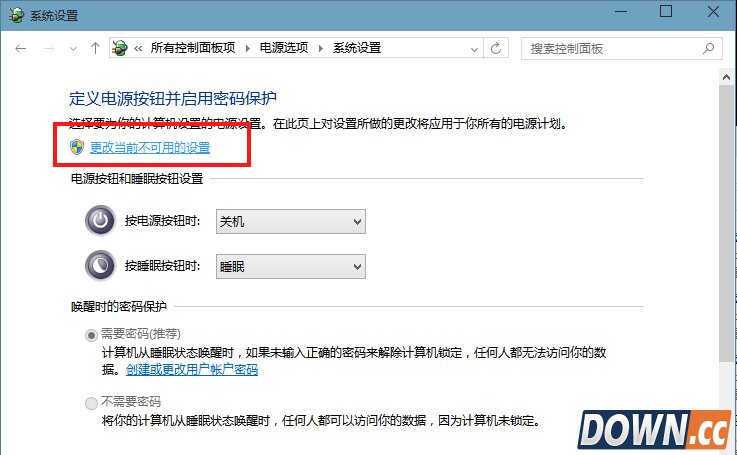
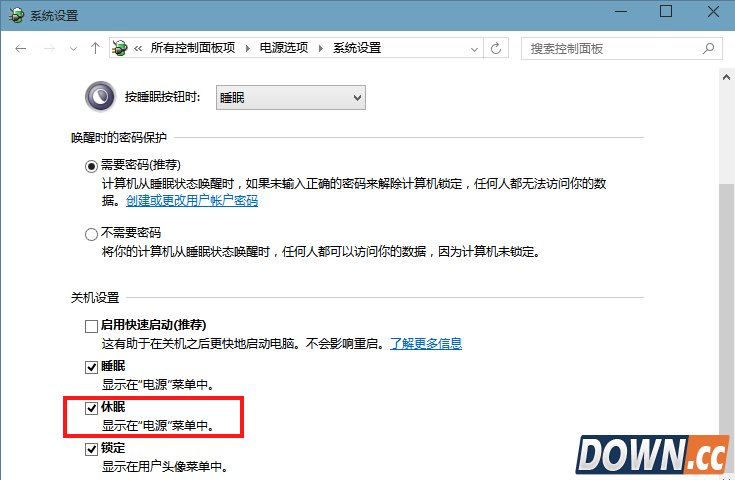
第四步:找到【更改当前不可用的设置】单击,单击后向下找到【休眠】并勾选,最后保存修改。↓
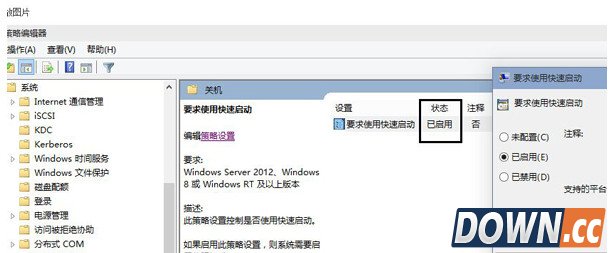
然后就可以看到快速启动选项了,直接勾选打开即可。 还有一种通过组策略直接打开快速方法,如下: 按WIN+R调出运行对话框,然后输入 gpedit.msc 回车,打开策略组后依次展开【计算机配置】-【管理模板】-【系统】-【关机】,然后双击右侧的 “要求使用快速启动”,设置为“已启用”,如下图
|
推荐新闻


小编推荐软件专题
推荐内容
- 江南百景图清明灯会怎么玩 清明灯会活动玩法一览(2022-04-05 17:43:27)
- 代号街区大任务目标是什么 大任务目标奖励介绍(2022-02-24 11:04:26)
- 醒图怎样添加圆环贴纸 添加白色圆环教程介绍(2022-02-09 17:43:30)
- 不思议迷宫五周年联动迷宫怎么打 虹猫蓝兔联动迷宫打法推荐(2021-12-14 11:26:32)
- 洛克王国锻造尖刺打法 荆棘密影/锻造尖刺通关流程(2021-08-02 16:53:38)
- 原神深棕色生物位置大全:福至五彩带有深棕色的生物拍照位置一览(2021-02-08 01:47:03)
- 天刀手游移花PVP/PVE连招推荐 天刀手游移花怎么连招好(2020-10-13 15:47:24)
- 介绍两种视频压缩方法可以保证画面质量(2019-07-10 17:50:22)
- CF手游最终12小时如何快速刷资源(2019-03-06 18:20:37)
- 我的世界自动烤肉机制作教程 释放你的双手(2017-09-27 11:45:03)
相关内容
热点内容


