|
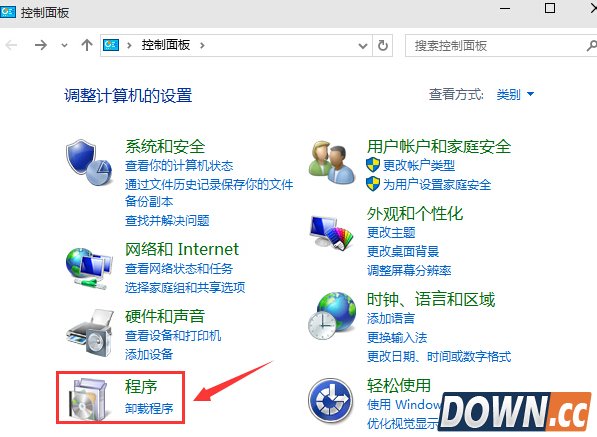
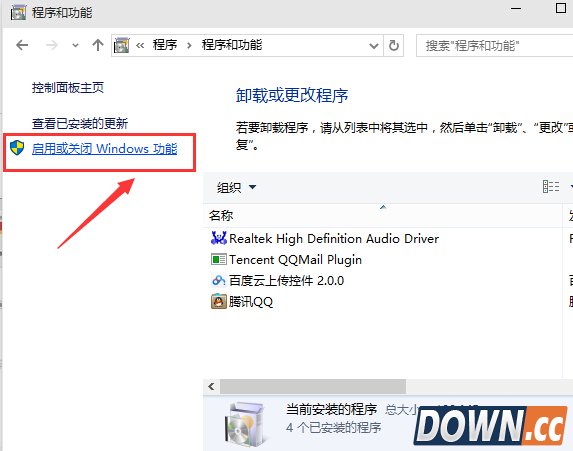
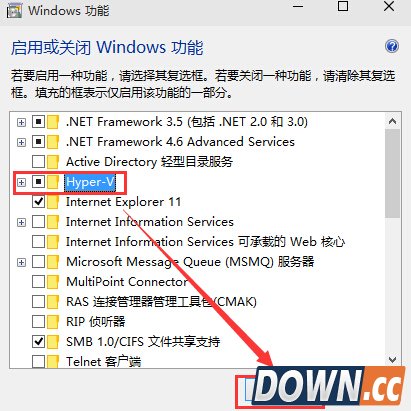
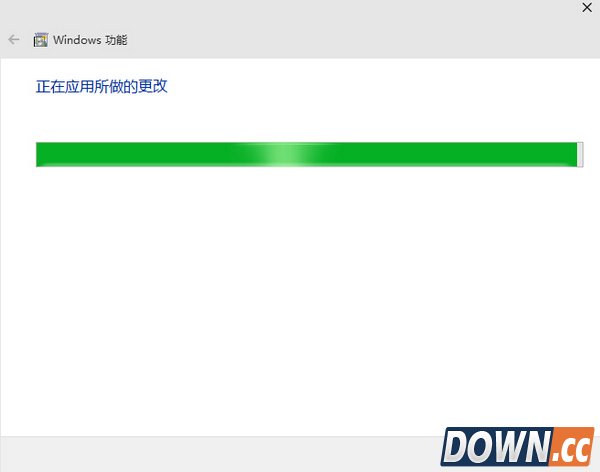
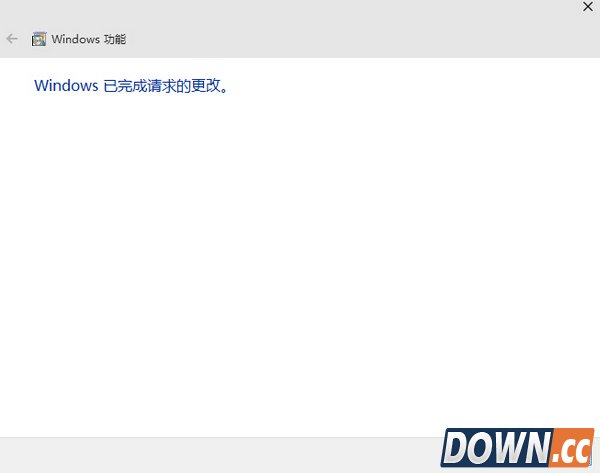
Visual Studio Emulator for Android是微软发布独立版本的安卓模拟器,据说 Visual Studio Emulator for Android 模拟器的性能比Google自家的要快很多,不得不佩服微软,但是需要hyper-v的支持,下面带来详细的Win10安卓模拟器使用教程。 首先,开启 Hyper-V 虚拟化技术(已经开启的无视); ① 选中 控制面板->卸载程序->启动或关闭Windows功能->Hyper-V->确定
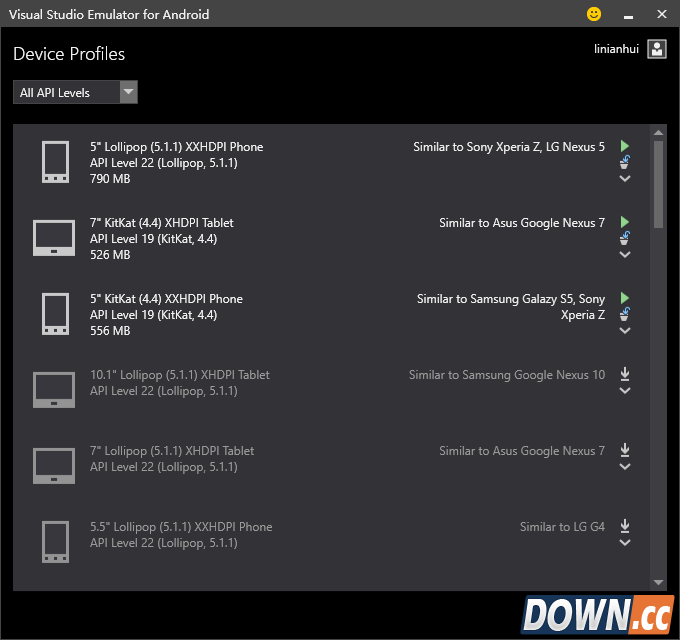
下载完后是一个40M左右的 vs_emulatorsetup.exe 文件,不包含安卓模拟器的镜像文件,安装的时候会默认在线下载API 19(Andorid 4.4)的x86镜像,后续你也可以单独再下载其他的API xx版本,另外说明一下, Visual Studio Emulator for Android是不依赖Visual Studio的,也就是说可以单独安装使用,Android Studio是使用adb作为桥梁来连接 Visual Studio Emulator for Android 。 安装步骤我就不列出来了, 记得安装后重启(它需要把自己加入Hyper-V Administrators的管理员组里面) 。 安装重启后打开 Visual Studio Emulator for Android ,如下所示:
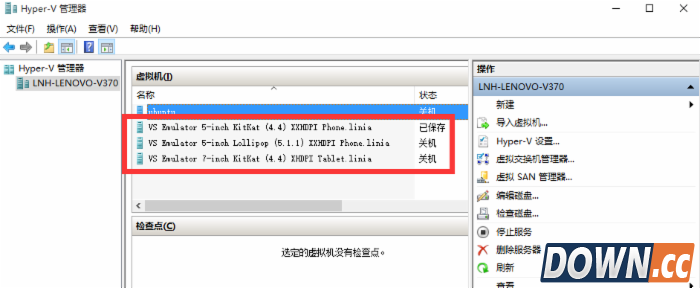
如果你启动了模拟器,则会在Hyper-V里面自动创建出对应的x86的Android虚拟机来,笔者的如下:
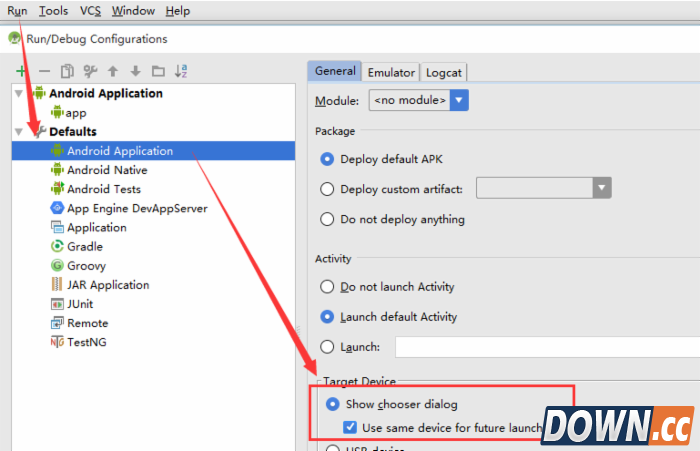
2.设置Andorid Studio使其可以使用这些模拟器 打开Android Studio> Run > Edit Configurations > Defaults / Android Application /General 选项卡的 Target Device 节点,勾选 Show chooser dialog 和 Use same device for future launches 。 记得不要忘记点Apply和OK。 如下图:
3. 为Android Studio添加启动模拟器的快捷按钮 虽然在Visual Studio Emulator for Android的管理器窗口中可以启动模拟器,但是每次都要到这里面去打开还是比较繁琐的,故而我们为Android Studio添加一个启动Visual Studio Emulator for Android的快捷按钮。 |
推荐新闻


小编推荐软件专题
- 和平精英心动季福利码是什么 心动季福利码介绍(2022-03-16 13:33:18)
- 微信视频号发视频有收益吗 视频号发视频收益详情介绍(2022-03-14 14:24:46)
- 苹果手机资源库如何移出来 恢复资源库app方法介绍(2022-03-08 10:23:01)
- 艾尔登法环死眠少女支线怎么玩 死眠少女支线任务图文通关流程(2022-03-06 14:12:45)
- soul附近的人怎么查看 附近的人查找方法介绍(2022-02-23 09:35:01)
- 明日方舟切削原液在哪刷 切削原液刷取推荐(2021-09-19 12:16:12)
- 梦幻西游手游蒙学夫子玩法怎么玩 蒙学夫子玩法介绍(2021-09-09 17:33:05)
- 王牌竞速涡轮连发是什么 涡轮连发效果解析分享(2021-09-02 15:13:05)
- 和平精英奥特曼皮肤什么时候上线 奥特曼光之祝福上线时间(2021-08-05 16:04:14)
- 摩尔庄园手游毛毛头 毛毛头喜好汇总(2021-07-20 09:07:06)


