关键字:win10开机密码怎么取消 win10取消开机登录密码方法
|
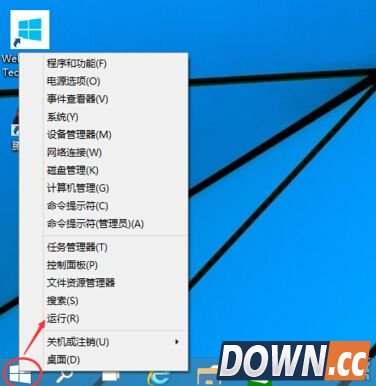
开机密码是每台电脑保护隐私所最基本的甚至项,可是如果是家用电脑,那就完全没必要设置密码了。但升级win10系统的用户在注册邮箱时需输入密码才能够继续使用,从而导致了每次开机都需要使用密码。那么,该如何取消开机密码呢?一起来看看教程吧! 在win10中取消开机登录密码的方法如下: 1、首先进入Win10桌面界面,右键Win10系统的开始菜单,选择弹出菜单里的运行,如下图所示。
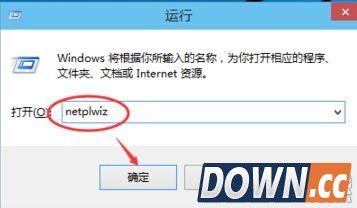
2、在运行对话框里输入:netplwiz,然后点击确定,如下图所示。
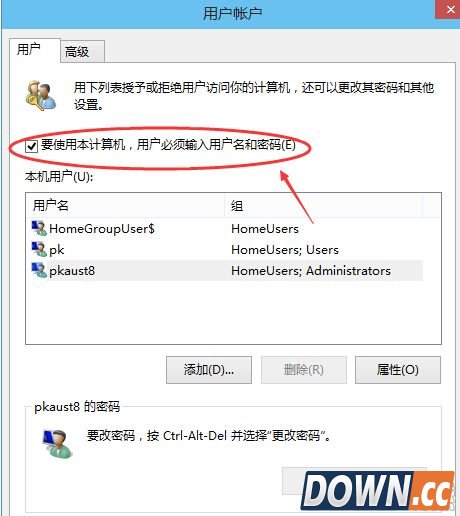
3、点击后,在用户帐户对话框里可以看到“要使用本计算机,用户必须输入用户名和密码”被勾选中了,如下图所示。
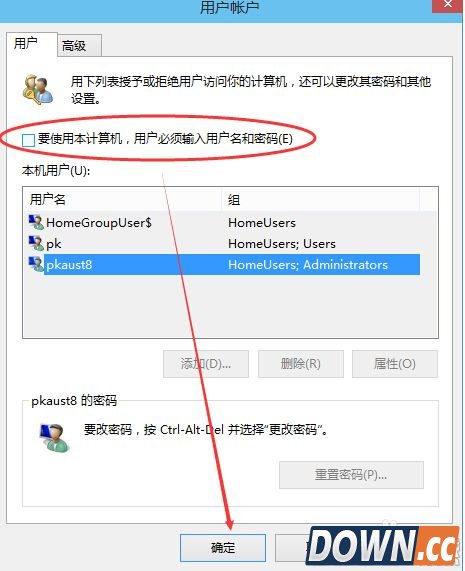
4、将用户帐户对话框里的“要使用本计算机,用户必须输入用户名和密码”前面的勾勾去掉,然后点击应用,如下图所示。
5、点击应用后,弹出自动登录对话框验证权限,输入用户名和密码点击确定,下次开机登录时就不需要密码了。 |
推荐新闻


小编推荐软件专题
推荐内容
- 笔记本预装win11怎么退回win10 退回win10介绍(2022-02-07 14:27:04)
- 梦三国2新年活动是什么 新年活动内容介绍(2022-01-21 17:32:11)
- 如何在高德地图设置公司地址 把公司地址在高德地图上标注方法(2022-01-11 15:24:40)
- 淘宝如何分享商品给微信好友 分享商品给微信好友的方法(2022-01-11 11:14:59)
- 创造与魔法爆炒鱿鱼配方是什么 爆炒鱿鱼食谱配方制作方法(2021-08-26 13:36:03)
- 时光公主新手开荒怎么玩 新手前期开荒流程分享(2021-08-25 17:27:25)
- 原神怎么用可莉无限刷松茸 原神可莉无限刷松茸技巧(2020-10-29 16:23:11)
- 王者荣耀万圣节可爱捣蛋鬼英雄汇总(2017-10-31 12:07:23)
- 冒险岛2钓鱼攻略 毒海星、沼泽虾在哪儿钓(MSI研发中心)(2017-09-19 11:45:34)
- 迷你世界混乱雕像合成表详情 混乱雕像怎么获得(2017-08-28 11:45:17)
相关内容
热点内容


