关键字:升级win10后没有声音怎么办 win10系统没有声音怎么办
|
部分用户在升级win10后系统没有声音,这个音频问题是比较普遍的现象。无论你检查了多少遍显卡驱动,电脑仍是没有声音。小编将为大家带来Win7/Win8.1升级Win10后系统没有声音的解决办法,希望能够帮助到大家。
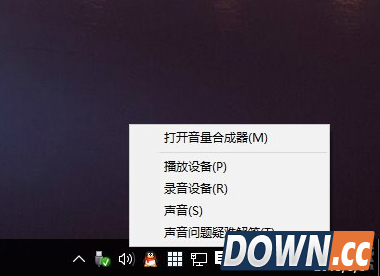
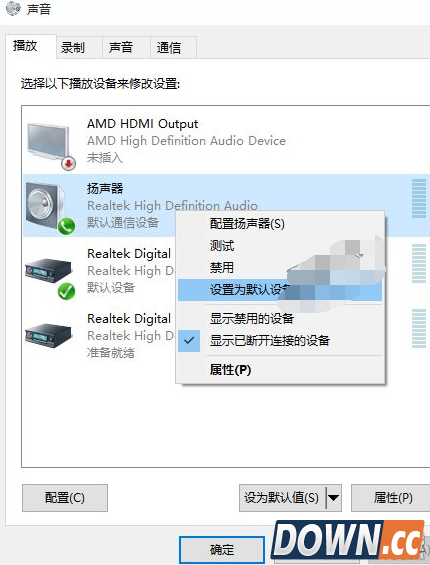
升级Win10后系统没有声音解决办法 1、 如果你使用的是VIA HD Audio声卡,有可能会出现只在某些特定应用中才能听到声音的现象。此时可右键单击任务栏的声音图标,选择“播放设备”。
▲选择合适的设备作为默认通信设备(此处作为演示,演示设备未使用VIA声卡)
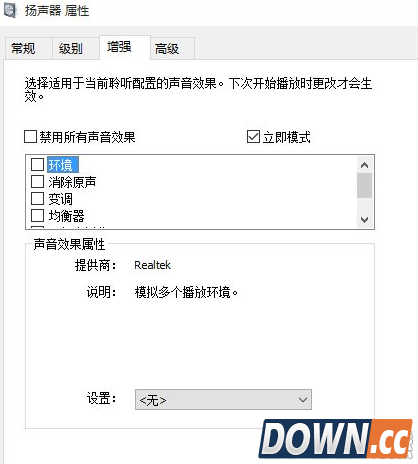
设置好默认通信设备后,再打开设备属性(上图右键菜单):
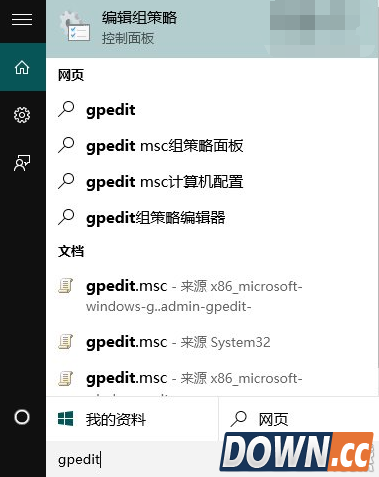
▲切换到增强选项卡,将所有增强选项去掉。 2、 如果你使用的是Realtek audio声卡,当你遇到0x000005b4错误提示时,可通过修改组策略的方式修复。点击任务栏搜索按钮,输入gpedit,回车打开组策略编辑器。
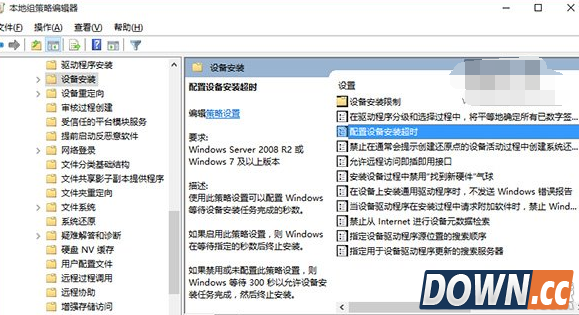
打开计算机配置——管理模板——系统——设备安装:
▲ 在右侧找到“配置设备安装超时”,双击打开设置窗口。
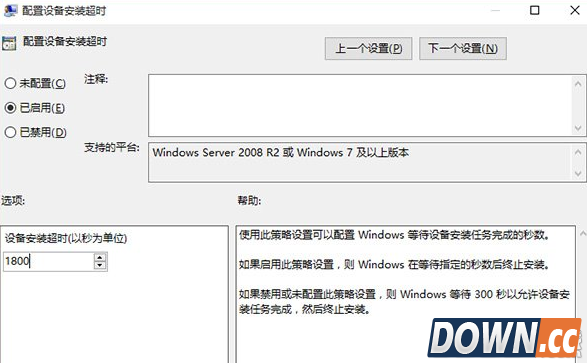
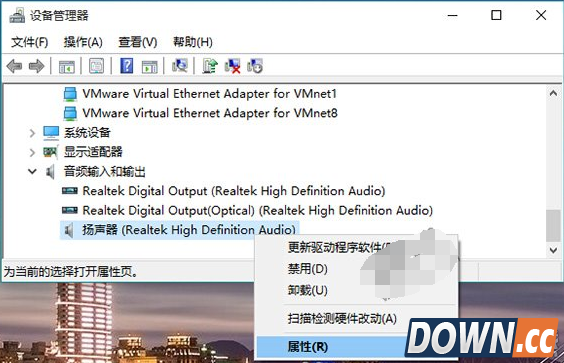
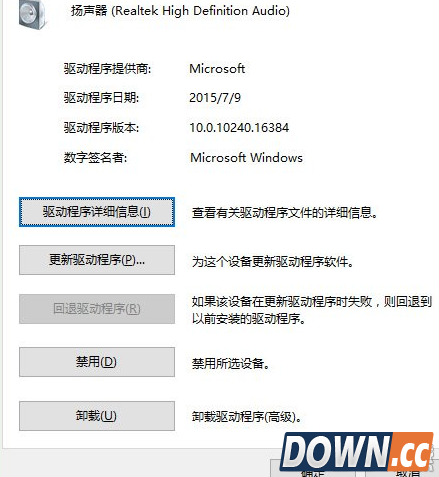
▲ 选择已启用,将默认的超时时间从300秒更改为1800秒,点击确定。 3、 如果以上方法不能够解决问题,可尝试回滚驱动程序。 在左下角开始菜单上右键单击,选择“设别管理器”。
▲切换到“驱动程序”选项卡,点击“回退驱动程序”。(已经回退或全新安装的系统此处不可用)
最后重启系统。 4、 重新安装声卡驱动 如果以上方法还不能解决,你可以尝试重新安装声卡驱动。你可以在品牌机官网或声卡官网查找驱动。 |

推荐新闻


小编推荐软件专题
推荐内容
- 咸鱼之王如何快速升级 装备升级方法(2022-04-08 15:11:22)
- 剪映如何给视频人物换头 给视频人物换头操作步骤(2022-03-16 14:44:05)
- 红色警戒2共和国之辉苏军阵营有哪些 苏军阵营介绍(2022-02-05 07:55:03)
- Photoshop CS5如何改变字体颜色 改变字体颜色的方法(2022-01-04 10:28:01)
- 剑与远征34-56通关攻略 34-56阵容搭配推荐(2021-04-23 01:41:42)
- 原神甘雨为什么叫椰羊 原神甘雨叫椰羊什么梗(2020-11-25 11:09:04)
- 迷你世界怎么做雪巨人 雪巨人制作教程(2019-04-18 15:55:24)
- 梦幻西游净瓶女娲属性图鉴 净瓶女娲资质一览(2017-09-29 11:46:47)
- 决战平安京妖狐技能详解(2017-09-21 13:49:04)
- 乱世王者黄盖属性技能解析 黄盖好用吗(2017-08-29 17:36:52)
相关内容
热点内容


