关键字:win10怎么开启快速启动 win10快速启动怎么设置
|
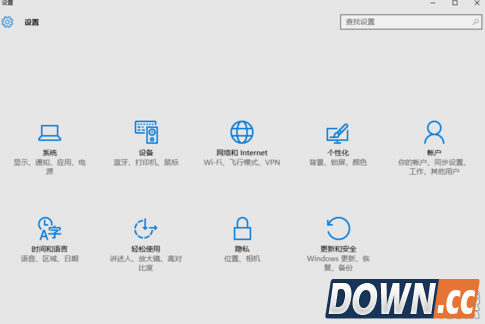
win10系统是可以设置开关机快速启动的哦!不用再单纯的等待电脑开机或关机了,就让小编带你快速启动电脑系统方法!希望能够帮助到大家。 win10快速启动怎么设置 1、打开电脑设置界面
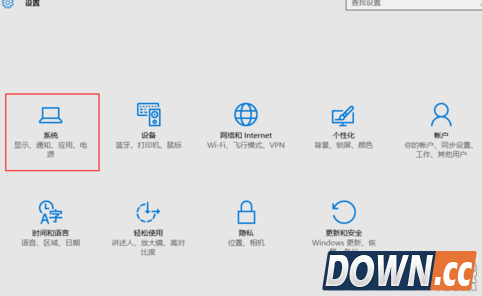
2、点击设置界面中的"系统"按钮
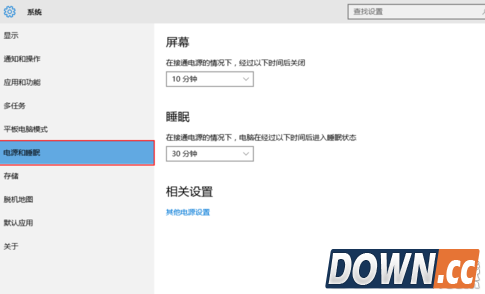
3、按"电源和睡眠"按钮
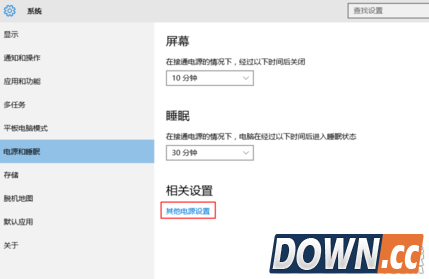
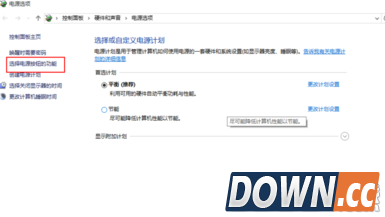
4、按下"其他电源设置"按钮
5、打开另一个界面以后点击"选择电源按钮功能"按钮
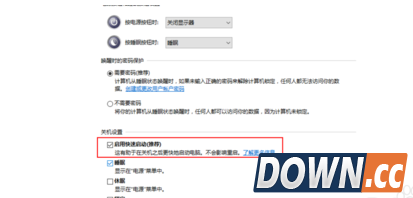
6、这时发现快速开机项不可操作,就按上面的"更改不可用的设置"
7、然后就可以选择是否快速开机了
|

推荐新闻


小编推荐软件专题
推荐内容
- 奇迹暖暖要怎么才能通关大侦探福尔摩斯 福尔摩斯高分搭配教程(2022-04-07 16:50:23)
- DNF金币获取的方式 金币获取攻略介绍(2022-03-28 22:37:28)
- 华为电脑如何打开电脑管家小娜 开启Cortana按钮教程分享(2022-03-24 10:18:13)
- 网易云音乐同心抗疫礼包在哪 同心抗疫黑胶月卡白嫖攻略(2022-03-20 09:28:25)
- 旅行青蛙中国之旅乌龟吃什么 乌龟困困喜欢食物介绍(2022-02-16 17:46:10)
- 支付宝好人好事年会抽奖活动怎么玩 好人好事年会抽奖入口分享(2021-12-30 14:35:43)
- 迷你世界庆典花球有什么用 庆典花球作用介绍(2021-09-22 10:40:43)
- 哈利波特魔法觉醒能否联机 和好友联机一起玩方法介绍(2021-09-09 17:36:44)
- 永劫无间steam和网易能一起玩吗 steam和网易互通问题分享(2021-08-28 17:53:39)
- 王牌战士潜能卡效果详解 王牌战士潜能卡有哪些(2020-07-10 15:35:04)
相关内容
热点内容


