关键字:win10触摸板功能怎么关闭 win10怎么禁用触摸板
|
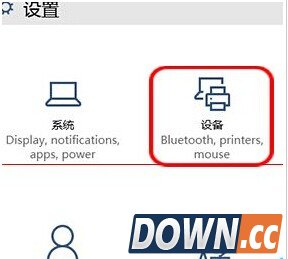
win10触摸板怎么关闭?这个功能是只有在win上面才具有的,但是很多人的电脑根本就没要触摸板,其实这个功能在现在看来是很鸡肋的。所以很多人都不想要这种功能,但是又不知道怎么关闭,下下面分享解决办法,需要的朋友可以进看看。 1、win10最常见的方法就是打开这个设备
2、就可以看到这样的界面
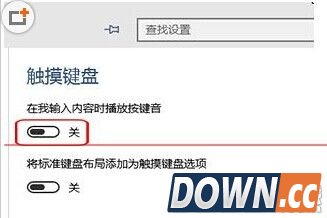
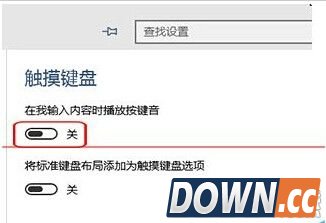
3、找到触摸界面进行关闭
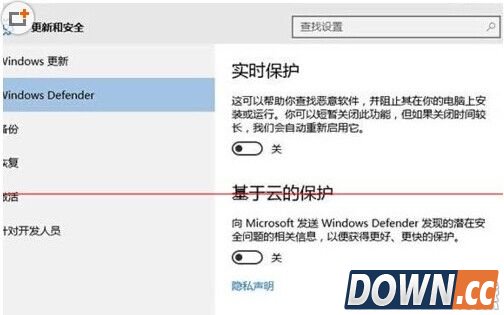
4、也可以打开属性栏
5、找到触摸板的选项进行禁止就OK了
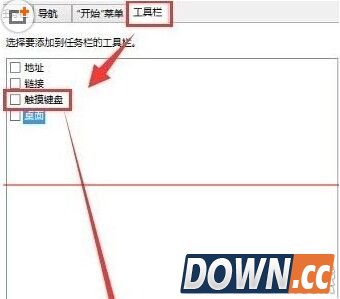
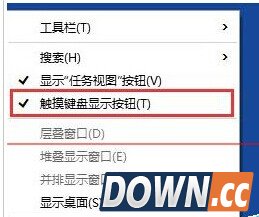
6、这样桌面的触摸键盘就消失了!
7、这个方法关闭触摸 是最简单也是最好的方法
|
推荐新闻


小编推荐软件专题
推荐内容
- 白蛇雷劫有哪些BOSS BOSS全部介绍(2022-01-27 14:25:20)
- 原神新手星辉怎么用 新手星辉使用方法介绍(2022-01-22 11:51:53)
- 航海王热血航线这位阳光的少年是谁 这位阳光的少年答案分享(2022-01-15 16:20:17)
- 哈利波特魔法觉醒有求必应屋在哪 有求必应屋介绍(2021-10-16 09:18:59)
- 东方夜雀食堂一周目怎么过 一周目全章节过关方法分享(2021-10-13 11:24:50)
- 哈利波特魔法觉醒神秘成就怎么触发 神秘成就触发方法介绍(2021-09-15 13:46:13)
- 诺弗兰物语精盐如何制作 精盐制作方法介绍(2021-08-31 17:05:44)
- 原神怎么弹琴 手游pc弹琴方法一览(2021-04-14 01:18:02)
- 原神重云圣遗物怎么搭配 重云后期最强圣遗物攻略(2020-09-06 13:52:20)
- QQ炫舞服饰收集攻略 服饰快速收集途径分析(2018-03-09 17:56:14)
相关内容
热点内容


